Bài tập tự luận Chương 2 Chuyên đề: Xây dựng học liệu số
Báo cáo thực hành: Xây dựng học liệu số đa phương tiện
Dạng tài liệu:
Tập huấn giáo viên
Bài tập Chương 2 Chuyên đề: Xây dựng học liệu số mang tới Báo cáo thực hành: Xây dựng học liệu số đa phương tiện, dành cho thầy cô giáo tham khảo để có thêm ý tưởng và kinh nghiệm nhằm hoàn thành tốt chương trình tập huấn Chuyển đổi số SGU. Sau đây là nội dung chi tiết.
Tài liệu này là Báo cáo thực hành: Xây dựng học liệu số đa phương tiện dài 5 trang word, gồm:
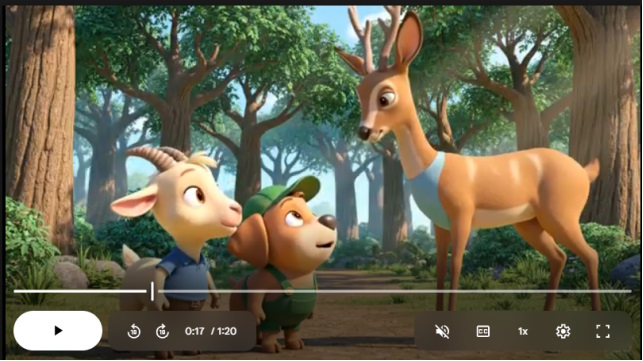
- - Sản phẩm Filmora: 1 video Cảm hơn anh Hà Mã
- - Sản phẩm Piktochart: 1 ảnh
- - Sản phẩm Padlet: 1 ảnh
- - Sản phẩm Google Slides: 1 file PDF bài giảng điện tử Tiếng Việt 4: Mở bài, kết bài cho bài văn kể chuyện.
- - Sản phẩm Canva: 1 file ppt minh họa trò chơi Hợp sức rước đèn.
Tài liệu chỉ mang tính chất THAM KHẢO để thầy cô dễ dàng hình dung cấu trúc và cách triển khai bài viết nhanh nhất. Hệ thống bồi dưỡng thường xuyên (bdtx.csdl.com) có tính năng quét trùng lặp. Để đảm bảo bài làm hợp lệ và không bị đánh rớt, thầy cô TUYỆT ĐỐI KHÔNG copy y nguyên 100% nhé!
Báo cáo thực hành: Xây dựng học liệu số đa phương tiện
Mục 1: Các bước thực hiện khi sử dụng công cụ
Filmora (Tạo video bài giảng):
- Khởi động phần mềm và chọn "New Project".
- Sử dụng nút "Import" để nhập tài nguyên (video, hình ảnh, âm thanh) vào hệ thống.
- Kéo video vào Timeline, sử dụng công cụ "Cut" để cắt bỏ phần thừa và ghép nối các đoạn video.
- Chèn hiệu ứng từ tab "Effects" và thêm tiêu đề từ tab "Text/Credit".
- Nhấn "Export", chọn định dạng MP4 và lưu file.
Piktochart (Thiết kế Infographic):
- Đăng nhập hệ thống, chọn "Create New" và chọn định dạng "Infographic".
- Lựa chọn một mẫu có sẵn phù hợp với nội dung.
- Chỉnh sửa văn bản, kéo thả hình ảnh và biểu tượng từ thư viện để hoàn thiện nội dung.
- Xuất file dưới định dạng PNG/PDF.
Padlet (Tạo bảng tương tác):
- Đăng nhập, chọn "Make a Padlet" và chọn kiểu bố cục (ví dụ: Wall hoặc Grid).
- Đặt tiêu đề, mô tả và sử dụng nút "+" để thêm các tài liệu, video, hình ảnh.
- Nhấn "Share", thiết lập quyền truy cập và gửi link để mời người khác tham gia bình luận.
Google Slides (Tạo bài giảng trình chiếu):
- Tạo bài thuyết trình mới (Blank) và thêm các slide nội dung.
- Sử dụng lệnh "Insert" để chèn hình ảnh minh họa và video YouTube.
- Nhấn "Share" để mời thành viên khác cùng chỉnh sửa, sau đó xuất file dưới dạng PDF.
Canva (Thiết kế slide bài giảng):
- Tạo thiết kế mới với tùy chọn "Presentation".
- Sử dụng template có sẵn để tạo 5 trang slide, dùng công cụ "Elements" để thêm biểu tượng.
- Cá nhân hóa phông chữ, màu sắc, áp dụng hiệu ứng động (animations) cho tiêu đề.
- Nhấn "Download" và tải file xuống dưới dạng PDF.
Mục 2: Đính kèm sản phẩm
(Ghi chú: Bạn hãy thay thế phần text trong ngoặc vuông bằng đường link thực tế của bạn)
- Sản phẩm Filmora:
- Sản phẩm Piktochart:

...
(File tải về có đường link sản phẩm)
Mục 3: Cảm nhận cá nhân
A. Ưu và nhược điểm của từng công cụ:
- Filmora:Ưu điểm là giao diện cực kỳ thân thiện, các thao tác cắt ghép và thêm hiệu ứng diễn ra mượt mà. Nhược điểm là cần cài đặt phần mềm khá nặng trên máy tính.
...
B. Công cụ nào phù hợp hơn với nhu cầu giảng dạy/làm việc?
Mỗi công cụ phục vụ một giai đoạn khác nhau trong giảng dạy:
- Để thiết kế bài giảng nhanh, có tính thẩm mỹ cao, Canva là lựa chọn tối ưu nhất nhờ kho mẫu phong phú.
...
>> Xem chi tiết trong file tải về.
Mời các bạn tham khảo thêm các thông tin hữu ích khác trên chuyên mục Tập huấn của HoaTieu.vn.
-
Chia sẻ:
 Nguyễn Thị Hải Yến
- Ngày:
Bài tập tự luận Chương 2 Chuyên đề: Xây dựng học liệu số
Bài tập tự luận Chương 2 Chuyên đề: Xây dựng học liệu số
86,5 MB 02/06/2026 8:40:00 SA
Xác thực tài khoản!
Theo Nghị định 147/2024/ND-CP, bạn cần xác thực tài khoản trước khi sử dụng tính năng này. Chúng tôi sẽ gửi mã xác thực qua SMS hoặc Zalo tới số điện thoại mà bạn nhập dưới đây:
Số điện thoại chưa đúng định dạng!
0 Bình luận
Sắp xếp theo

Xóa
Đăng nhập để Gửi
Đóng
Chỉ thành viên Hoatieu Pro tải được nội dung này!
Hoatieu Pro - Tải nhanh, website không quảng cáo!
Tìm hiểu thêm
Mua Hoatieu Pro 99.000đ
Bạn đã mua gói? Đăng nhập ngay!