Hướng dẫn thực hành Ứng dụng AI trong dạy và học (5 buổi học)
Bài thực hành cuối khóa Ứng dụng AI trong dạy học (5 Workshop)
Dạng tài liệu:
Tập huấn giáo viên
Chương trình tập huấn ứng dụng trí tuệ nhân tạo (AI) trong giảng dạy đang được Bộ GDĐT triển khai trên toàn quốc. Sau khi kết thúc khóa tập huấn, giáo viên phải hoàn thành bài thực hành hay bài thu hoạch. Dưới đây là hướng dẫn giáo viên cách hoàn thiện Bài thực hành cuối khóa ứng dụng AI trong dạy học và sáng tạo với AI thật sinh động, đẹp mắt. Mời các bạn cùng tham khảo bài viết:
Bài thực hành cuối khóa Ứng dụng AI trong dạy học
1. Bài thực hành cuối khóa Ứng dụng AI Workshop 1
Thực hành ứng dụng AI trong giảng dạy: Tạo kế hoạch bài dạy, slide và bài tập tình huống
Ứng dụng AI để:
- Tạo một kế hoạch bài dạy chi tiết cho một tiết học 45 phút trong bộ môn của mình.
- Tạo slides trình chiếu cho bài học trên
- Tạo bài tập tình huống có kèm ảnh minh họa cho một hoạt động của học sinh trong tiết học.

Gợi ý Đáp án tập huấn ứng dụng trí tuệ nhân tạo (AI) trong dạy và học
1. Tạo kế hoạch bài dạy chi tiết cho một tiết học 45 phút
Các bước thực hiện:
Bước 1: Vào công cụ chat GPT: https://chatgpt.com/
Bước 2: Chọn một trong các PROMPT để áp dụng
Bước 3: Dán prompt vào công cụ
Bước 4: Yêu cầu “Hãy xuất sang bản word” và tải giáo án về
📌 Prompt Tiếng Việt:
"Hãy giúp tôi tạo kế hoạch bài dạy chi tiết trong 1 tiết học 45 phút môn [Tên môn học] lớp [lớp], chủ đề: [chủ đề bài học]. Kế hoạch cần có: mục tiêu bài học, hoạt động khởi động, hoạt động hình thành kiến thức, luyện tập, vận dụng, và đánh giá."
📌 Prompt Tiếng Anh (cho ChatGPT hoặc Gemini):
"Create a detailed 45-minute lesson plan for a [Subject] class, grade [X], on the topic '[Topic]'. Include: learning objectives, warm-up activity, knowledge formation, practice activities, application, and assessment methods."
2. Tạo slides trình chiếu cho bài học trên
Bước 1: Vào trang chat GPT tại trang https://chatgpt.com/ viết yêu cầu viết PROMPT
Bước 2: Lấy kết quả Chat GPT đưa ra và đưa vào trang Gamma tại https://gamma.app/. Có thể yêu cầu Chat GPT tạo slides trình chiếu cũng được.
Bước 3: Tạo tài khoản
Bước 4: Dán câu lệnh kết quả từ ChatGPT: Chọn “Dán vào văn bản” Chọn “Thuyết trình”, “Truyền thống” và dán câu lệnh PROMPT đã có từ ChatGTPnhư hướng dẫn.
Bước 4: Tạo slide: Bấm “Tạo từ ghi chú hoặc phác thảo” và nhấn “Tiếp tục nhắc nhở biên tập viên” Thay đổi nội dung nếu cần thiết và bấm “Tiếp tục” Chọn chủ đề.
Bước 5: Tải về
📌 Prompt Tiếng Việt:
"Dựa vào kế hoạch bài dạy môn [Tên môn học] lớp [lớp] với chủ đề: [chủ đề], hãy tạo nội dung trình chiếu dạng PowerPoint gồm từ 6-8 slides. Mỗi slide cần có tiêu đề, nội dung ngắn gọn, có thể kèm hình ảnh minh họa và gợi ý hoạt động tương tác với học sinh."
📌 Prompt Tiếng Anh:
"Based on the lesson plan for [Subject], grade [X], topic: '[Topic]', create 6–8 PowerPoint slides with clear titles, concise bullet points, suggested visuals, and interactive activity prompts."
3. Tạo bài tập tình huống có kèm ảnh minh họa
Bước 1: Vào trang chat GPT.
Bước 2: Viết câu lệnh tạo bài tập tình huống có kèm ảnh minh họa.
Bước 3: Tải về.
Câu lệnh:
📌 Prompt Tiếng Việt:
"Hãy tạo một bài tập tình huống dành cho học sinh lớp [lớp] môn [môn học], phù hợp với chủ đề '[chủ đề bài học]'. Bài tập gồm phần mô tả tình huống, yêu cầu học sinh xử lý, và kèm theo một ảnh minh họa phù hợp với nội dung."
📌 Prompt Tiếng Anh:
"Generate a situational exercise for grade [X] students in the subject of [Subject], related to the topic '[Topic]'. The task should include: a realistic scenario, guiding questions or tasks, and an appropriate illustrative image."
>> Xem chi tiết: Thực hành ứng dụng AI trong giảng dạy: Tạo kế hoạch bài dạy, slide và bài tập tình huống
Thực hành sáng tạo với AI: Biến nét vẽ thành ảnh chân thật
Các bước thực hiện:
1. Tạo một phác thảo bất kỳ với trí tưởng tượng (ví dụ như ngôi nhà).
2. Đưa vào ChatGPT với prompt "hãy chuyển phác thảo này thành một ảnh chân thật. Các chữ nếu có trong phác thảo chỉ là hướng dẫn chi tiết, không nên xuất hiện trong ảnh kết quả”. Có thể bổ sung thông tin về phong cách, ví dụ ảnh 3D hoạt hình Pixar".
3. Xem và yêu cầu AI điều chỉnh thêm nếu cần.
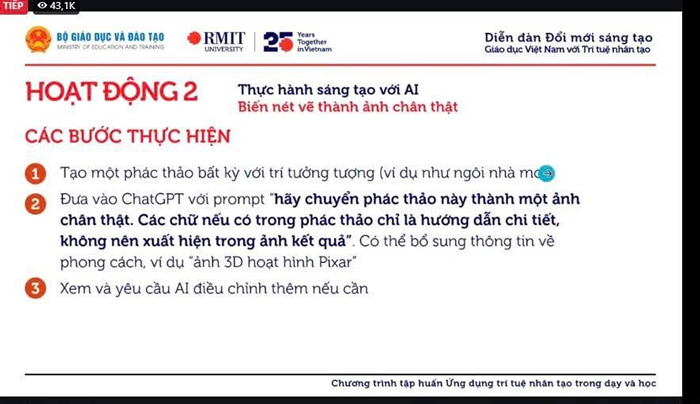
Gợi ý câu lệnh Thực hành sáng tạo với AI: Biến nét vẽ thành ảnh chân thật
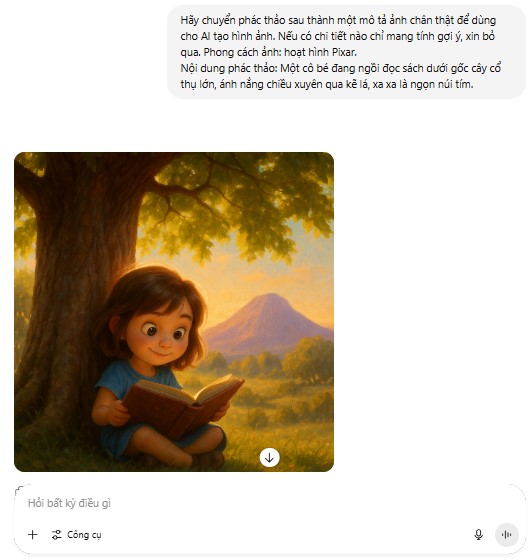
CÂU LỆNH SỐ 1: Dành cho ChatGPT để tạo mô tả ảnh từ bản vẽ tay hoặc ý tưởng
"Hãy chuyển phác thảo sau thành một mô tả ảnh chân thật để dùng cho AI tạo hình ảnh. Nếu có chi tiết nào chỉ mang tính gợi ý, xin bỏ qua. Phong cách ảnh: [ví dụ: hoạt hình Pixar / ảnh thật / tranh sơn dầu...]. Nội dung phác thảo: [thầy/cô điền nội dung mình vẽ hoặc tưởng tượng]"
📌 Ví dụ mẫu:
Hãy chuyển phác thảo sau thành một mô tả ảnh chân thật để dùng cho AI tạo hình ảnh. Nếu có chi tiết nào chỉ mang tính gợi ý, xin bỏ qua. Phong cách ảnh: hoạt hình Pixar.
- Nội dung phác thảo: Một cô bé đang ngồi đọc sách dưới gốc cây cổ thụ lớn, ánh nắng chiều xuyên qua kẽ lá, xa xa là ngọn núi tím.
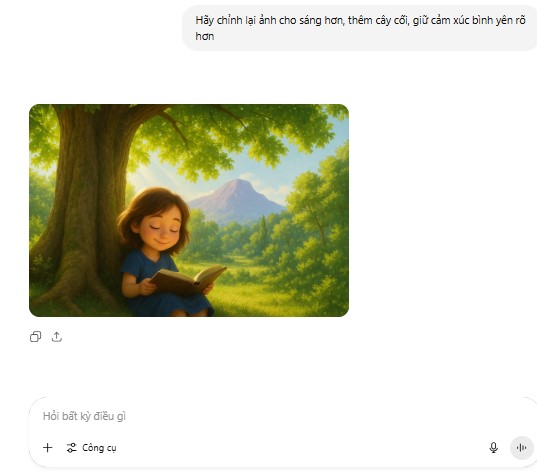
CÂU LỆNH SỐ 3: Yêu cầu AI điều chỉnh thêm nếu chưa đúng
"Please make the image brighter, add more greenery, and emphasize the emotional tone of peacefulness."
📌 Hoặc tiếng Việt khi dùng ChatGPT:
"Hãy chỉnh lại ảnh cho sáng hơn, thêm cây cối, giữ cảm xúc bình yên rõ hơn."
>> Xem chi tiết: Thực hành sáng tạo với AI: Biến nét vẽ thành ảnh chân thật là bài tập
Thực hành sáng tạo với AI: Làm chủ kỹ thuật prompt đảo ngược
Các bước thực hiện:
1. Sử dụng một bức ảnh theo chủ đề mà bạn yêu thích (ví dụ vỉ đồ chơi).
2. Đưa vào ChatGPT với prompt Giúp tôi viết prompt để tạo ảnh theo phong cách tương tự của ảnh đỉnh kèm”. Có thể bổ sung yêu cầu như thay đổi nhân vật, thay đổi chi tiết ...
3. Yêu cầu Al tạo ảnh
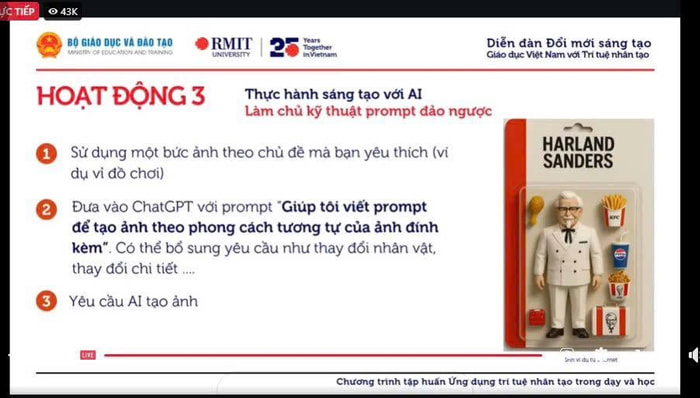
Gợi ý câu lệnh Thực hành sáng tạo với AI: Làm chủ kỹ thuật prompt đảo ngược
MẪU CÂU LỆNH – HOẠT ĐỘNG 3: Mục tiêu: Viết prompt mô tả lại một bức ảnh để AI có thể tạo ra ảnh mới cùng phong cách.
CÂU LỆNH TIẾNG VIỆT DÙNG CHO CHATGPT
❝Giúp tôi viết prompt để tạo ảnh theo phong cách tương tự của ảnh tôi gửi.
Hãy mô tả rõ: nhân vật, bối cảnh, màu sắc, ánh sáng, góc nhìn, chất liệu hoặc phong cách.
Có thể thay đổi một số chi tiết như: đổi nhân vật, thêm đồ vật hoặc đổi chủ đề.
Phong cách ảnh: [ví dụ: hoạt hình 3D Pixar, ảnh chân thật, ảnh vẽ tay…]❞
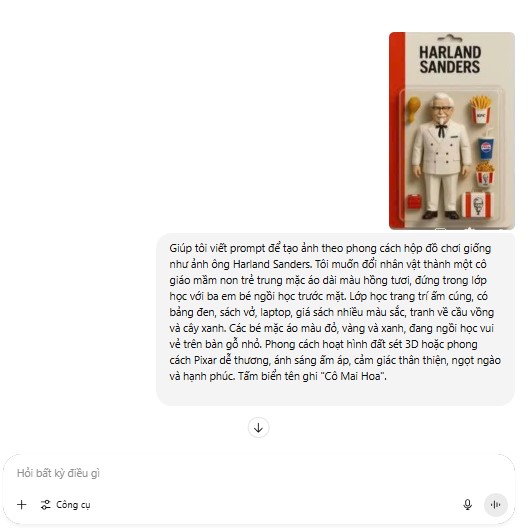
*VÍ DỤ CỤ THỂ – Ví dụ Ví dụ dùng với ảnh ông Harland Sanders (ảnh trong slide hoạt động 3 BTC đưa ra)
Dưới đây là câu lệnh (prompt) chi tiết để tạo ảnh tương tự như bức ảnh bạn cung cấp:
Prompt tiếng Việt:
Giúp tôi viết prompt để tạo ảnh theo phong cách hộp đồ chơi giống như ảnh ông Harland Sanders. Tôi muốn đổi nhân vật thành một cô giáo mầm non trẻ trung mặc áo dài màu hồng tươi, đứng trong lớp học với ba em bé ngồi học trước mặt. Lớp học trang trí ấm cúng, có bảng đen, sách vở, laptop, giá sách nhiều màu sắc, tranh về cầu vồng và cây xanh. Các bé mặc áo màu đỏ, vàng và xanh, đang ngồi học vui vẻ trên bàn gỗ nhỏ. Phong cách hoạt hình đất sét 3D hoặc phong cách Pixar dễ thương, ánh sáng ấm áp, cảm giác thân thiện, ngọt ngào và hạnh phúc. Tấm biển tên ghi "Cô Mai Hoa".
>> Xem chi tiết: Thực hành sáng tạo với AI: Làm chủ kỹ thuật prompt đảo ngược
Thực hành ứng dụng AI thiết kế sản phẩm hỗ trợ một nội dung bài học
Tạo kế hoạch bài dạy
Bước 1: Truy cập vào chat GPT nhập câu lệnh.
Đối với mầm non: Ví dụ: Tôi là giáo viên mầm non tôi muốn tạo một kế hoạch bài dạy chi tiết Dạy trẻ làm nước ép trái cây, thời gian 15 phút cho trẻ mầm non lứa tuổi 4-5 tuổi. (Nếu có sẵn giáo án chuẩn tải đính kèm và yêu cầu trình bày gọn như file đính kèm)
Share link chat GPT bài giảng mà thầy cô vừa thao tác: https://chatgpt.com/share/6874c6f9-595c-8012-9f48-ecda444c39ab
Tôi là giáo viên mầm non tôi muốn tạo một kế hoạch bài dạy chi tiết Dạy trẻ làm nước ép trái cây, thời gian 15 phút cho trẻ mầm non lứa tuổi 4-5 tuổi
Đối với cấp TH, THCS, THPT, Ví dụ: Hãy đóng vai trò bạn là một giáo viên THCS/TH/THPT môn Khoa học và soạn kế hoạch bài dạy "Thực vật cần gì để sống” Khoa học lớp 4, sách kết nối tri thức, bám sát theo mẫu kế hoạch theo công văn 5555 Bộ GDĐT 2018. (Có thể chuẩn đầu ra bài giảng nếu thầy cô muốn theo một mẫu khác thì đính kèm file yêu cầu hoặc hướng dẫn chi tiết riêng)
Ghi chú: Phần chữ màu đen thầy cô thay đổi phù hợp với mình
Bước 2: Share link chat GPT bài giảng mà thầy cô vừa thao tác tạo được để nộp bài
https://chatgpt.com/share/6871e83c-45fc-8012-a3e4-a7281bbbdd9d
Slide bài giảng ứng với bài dạy ở Mục 1
Bước 1: Tiếp tục trong luồng chat GPT vừa rồi ở kế hoạch bài giảng, thầy cô hãy nhập câu lệnh: Tạo cho tôi outline cho bài giảng này với 10 slide
Bước 2: Truy cập chat gamma: https://gamma.app/create
Chọn vào dẫn văn bản > thuyết trình > kích thước 16:9 > copy hết nội dung outline 10 slide ở chat GPT đưa qua.
.........
Tạo một sản phẩm ứng dụng AI để hỗ trợ học sinh
>> Xem chi tiết: Ứng dụng AI thiết kế sản phẩm hỗ trợ một nội dung bài học
2. Bài thực hành cuối khóa Ứng dụng AI trong dạy học Workshop 2
Thực hành ứng dụng AI trong giảng dạy: Tạo đề kiểm tra đánh giá
Hoạt động này yêu cầu quý thầy cô sử dụng ChatGPT để tạo ra một bộ đề trắc nghiệm và một đề tự luận cho một môn học hoặc nội dung cụ thể, đi kèm với đáp án và tiêu chí đánh giá/hướng dẫn chấm điểm.
Các bước thực hiện:
1. Bắt đầu đoạn chat mới với ChatGPT: Truy cập màn hình chính của ChatGPT và bắt đầu một cuộc trò chuyện mới.
2. Cung cấp tài liệu và bối cảnh cho AI:
- Tải lên file tài liệu PDF (ví dụ: tài liệu về Pin điện hóa).
- Cung cấp cho AI bối cảnh để AI hiểu rõ hơn về nội dung tài liệu. Ví dụ: "Là giáo viên vật lý đang giảng dạy chủ đề pin điện hóa...".
- Lưu ý quan trọng: Khi đính kèm tài liệu, hãy kiểm tra bản quyền của tài liệu trước khi sử dụng.
3. Tạo câu hỏi trắc nghiệm:
- Sử dụng prompt đơn giản, ví dụ: "Tạo một câu hỏi trắc nghiệm với 5 câu hỏi trong file tài liệu PDF... 4 lựa chọn và chỉ có một đáp án đúng".
- Cho AI thời gian để đọc và phân tích file.
- Kiểm tra thông tin và so sánh với các nguồn gốc cũng như nội dung bài giảng của quý thầy cô để đánh giá đề.
- Yêu cầu ChatGPT tổng hợp đáp án theo dạng bảng để dễ dàng xem và sử dụng.
4. Tạo câu hỏi tự luận:
- Tiếp tục sử dụng nguồn tài liệu đã tải lên.
Cung cấp prompt, ví dụ: "Tôi cần tạo một câu hỏi tự luận dài 500 chữ, độ khó cao cho học sinh cấp 3". - AI có thể tạo câu hỏi không chỉ dựa trên bối cảnh mà còn yêu cầu học sinh liên hệ kiến thức với thực tế (ví dụ: đánh giá tiềm năng sử dụng trong phát triển năng lượng sạch ở Việt Nam).
5. Tạo tiêu chí đánh giá/hướng dẫn chấm điểm:
- Khi AI hỏi "Có muốn tạo thêm gợi ý chấm điểm hoặc tiêu chí đánh giá hay không?", hãy yêu cầu: "Tôi cần một tiêu chí đánh giá theo bảng với 5 độ khó".
- AI sẽ tạo ra bảng tiêu chí với các mức độ như "tốt", "đánh giá", và "điểm kiến nghị".
6. Xuất file Word (tùy chọn):
- Để có một file hoàn chỉnh, quý thầy cô có thể yêu cầu ChatGPT: "Tổng hợp tất cả những file vừa rồi, những câu hỏi ở trên và đưa vào trong một file Word". Sau đó, quý thầy cô có thể tải về và sử dụng.
7. Chia sẻ hoạt động:
- Nhấn vào nút chia sẻ ở góc trên màn hình chat.
- Lưu ý: Khi chia sẻ liên kết, ảnh và tệp trong cuộc trò chuyện sẽ không được hiển thị cho người nhận. Người nhận sẽ chỉ thấy nội dung chat.
- Sao chép liên kết đã sẵn sàng và đăng tải lên cộng đồng.
8. Xử lý công thức (đối với các môn Khoa học tự nhiên):
- Sử dụng LaTeX (qua Overleaf): AI có thể tạo nội dung có công thức bằng LaTeX. Thầy cô có thể copy nội dung LaTeX này sang trang Overleaf, tạo project mới, dán vào và compile để tạo file PDF hoàn chỉnh.
- Sử dụng BPSIT: Đây là một công cụ giúp chuyển đổi văn bản có công thức từ câu trả lời của AI sang định dạng mà Word có thể hiển thị trực tiếp. Công cụ này tiện lợi nếu thầy cô muốn chỉnh sửa trực tiếp trong Word.
- Khi tạo prompt, không yêu cầu LaTeX mà chỉ yêu cầu định dạng bình thường.
- Truy cập trang web bpsit.com (hoặc truy cập trực tiếp qua đường dẫn massive.mathtool.com).
- Chọn công cụ "Massive Math".
Sao chép toàn bộ định dạng markdown từ câu trả lời của AI (sử dụng nút "copy" dưới ô chat của AI, không quét nội dung thủ công để tránh lỗi). - Dán nội dung vào ô trống trên BPSIT.
- Nhấn nút "Naro" và chọn "mở Word" để tải file Word về. File Word sẽ có các công thức ở định dạng của Word và có thể chỉnh sửa như bình thường.
Câu lệnh 1: Bạn là một giáo viên (Cấp dạy: mầm non, Tiểu học...) có chuyên môn vững chắc, nhiều năm kinh nghiệm giảng dạy. Bạn đang giảng dạy môn (...) lớp (...) – Bộ sách (...). Nội dung đang giảng dạy là (...). Dữ liệu sử dụng có thể tham chiếu từ tài liệu PDF gửi lên. Tạo một đề kiểm tra (...) phút với (...) câu tự luận và (...) câu trắc nghiệm.
=> Câu lệnh tiếp theo yêu cầu xuất file: Xuất file đề kiểm tra ra file WORD (.docx)
=> Nếu muốn tạo file docx theo đúng mong muốn và form mẫu của mình. Quý thầy cô hãy đưa file mẫu lên để chatGPT tham khảo.
=> Câu lệnh yêu cầu : Xuất file đề kiểm tra ra file WORD (.docx), với mẫu được đính kèm
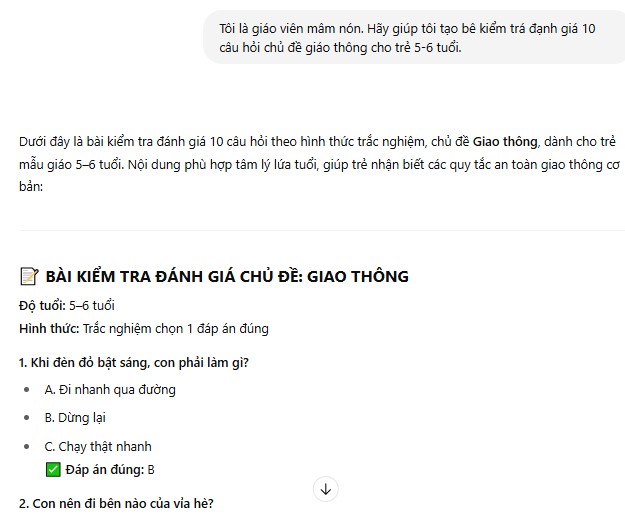
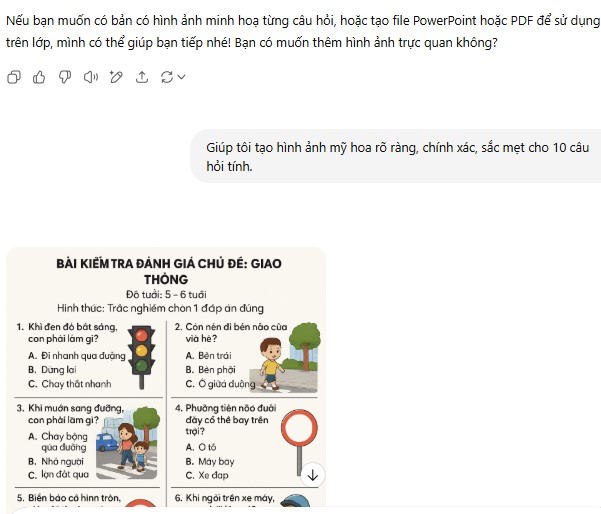
Ví dụ thực tế: Tôi là giáo viên mầm non. Hãy giúp tôi tạo bài kiểm tra đánh giá 10 câu hỏi chủ đề giao thông cho trẻ 5-6 tuổi.
>> Xem chi tiết: Thực hành ứng dụng AI trong giảng dạy: Tạo đề kiểm tra đánh giá
Thực hành ứng dụng AI trong giảng dạy: Tạo báo cáo tổng hợp thông tin
Hoạt động này tập trung vào việc sử dụng công cụ NotebookLM để tổng hợp và tạo báo cáo từ nhiều nguồn thông tin khác nhau.
Các bước thực hiện:
1. Đăng nhập vào NotebookLM: Đăng nhập bằng tài khoản Google.
2. Tạo sổ tay mới: Nhấn nút "Tạo mới" để tạo một sổ tay mới.
3. Tải lên và bổ sung nguồn tài liệu:
- NotebookLM cho phép tải lên nhiều nguồn tài liệu khác nhau: các file có sẵn (ví dụ: PDF, văn bản), dán văn bản trực tiếp, hoặc cung cấp liên kết từ trang web và YouTube.
- Ví dụ: Để tạo bài viết về giáo dục Montessory, có thể dán đường link một video YouTube và một trang web nói về chủ đề này vào NotebookLM.
4. Đặt yêu cầu tổng hợp thông tin:
- Sử dụng prompt, ví dụ: "Hãy giúp tôi tham khảo các nội dung này để tạo một bài viết giới thiệu về giáo dục Montessory dài 200 từ".
- Công cụ sẽ chạy và hiển thị nội dung, đồng thời cung cấp trích dẫn nguồn để quý thầy cô kiểm tra lại thông tin.
5. Tinh chỉnh và định dạng bài viết (với ChatGPT):
- Sao chép nội dung bài viết đã tạo từ NotebookLM.
- Dán vào một cửa sổ chat mới trong ChatGPT.
- Yêu cầu ChatGPT định dạng bài viết cho chuyên nghiệp và đẹp mắt, đồng thời thêm hình ảnh minh họa (sử dụng kỹ thuật prompt đảo ngược đã học).
- ChatGPT sẽ đưa ra các lựa chọn định dạng và prompt để tạo ảnh phù hợp với chủ đề bài viết.
- Lưu ý: Khi copy bài viết từ ChatGPT sang Word, định dạng sẽ không bị thay đổi.
Quan trọng: Khi sử dụng thông tin tham khảo từ internet hoặc do người khác tạo ra, cần có ý thức tôn trọng bản quyền và ghi rõ nguồn thông tin đầy đủ.
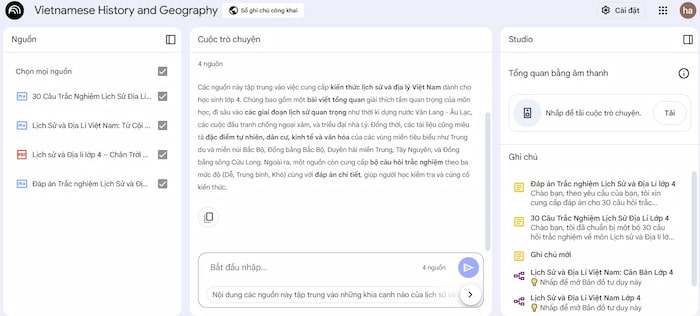
Ví dụ 1: Viết một bài tổng quan về nội dung kiến thức lịch sử và địa lý Việt Nam cho học sinh lớp 4 chứa trong nguồn.
>> Xem chi tiết: Thực hành ứng dụng AI trong giảng dạy: Tạo báo cáo tổng hợp thông tin
Thực hành ứng dụng AI trong giảng dạy: Tạo postcard cho hoạt động
Hoạt động này hướng dẫn cách sử dụng NotebookLM để tạo một tổng quan bằng âm thanh (podcast) từ nguồn thông tin được cung cấp.
Ví dụ cụ thể:
Bước 1: Chuẩn bị một số nguồn tài liệu cho một nội dung hoặc nhóm nội dung cụ thể và tải file lên NotebookLM (Tải nguồn tài liệu cho nội dung về kiến thức lịch sử và địa lý Việt Nam cho học sinh lớp 4).
Bước 2: Ở phía bên tay phải màn hình, tìm mục "Tổng quan bằng âm thanh" >> Chọn "Tạo" cuộc trò chuyện tìm hiểu chuyên sâu. Chờ vài phút để AI tạo file cuộc trò chuyện. (thường từ 4 đến 5 phút).
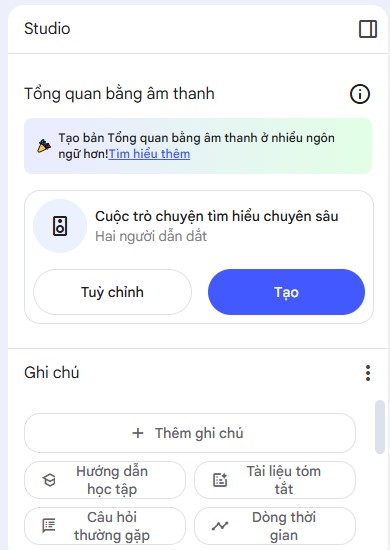
Bước 3: Chọn tải về cuộc trò chuyện.
Bước 4: Nghe và chia sẻ Podcast:
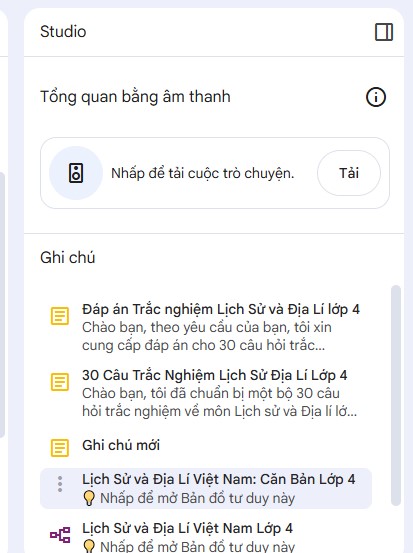
>> Xem chi tiết: Thực hành ứng dụng AI trong giảng dạy: Tạo postcard cho hoạt động
3. Bài thực hành cuối khóa Ứng dụng AI trong dạy học Workshop 3
HOẠT ĐỘNG 1 - Tạo sản phẩm mô phỏng hoặc trò chơi hỗ trợ học tập sử dụng Canva AI hoặc Google Gemini.
HOẠT ĐỘNG 2.1 - Tạo bài hát sử dụng Suno AI phục vụ giảng dạy.
HOẠT ĐỘNG 2.2 - Sử dụng Google Ai Studio tạo bài đọc, hoặc hội thoại cho môn học.
Sử dụng AI để tạo sản phẩm mô phỏng và trò chơi học tập
1. Sử dụng Canva AI:
- Truy cập canva.com/ai .
- Chọn "Viết code cho tôi" (Write code for me).
- Nhập prompt miêu tả mô phỏng hoặc trò chơi học tập bạn muốn tạo (ví dụ: trò chơi kéo thả hình học cho trẻ mầm non).
- Sau khi AI tạo code, chọn "Dùng trong thiết kế" (Use in design) và sau đó chọn "Trang web" (Website).
- Bạn có thể đặt địa chỉ trang web và bấm "Đăng" (Publish) để có một đường link có thể chia sẻ cho học sinh hoặc đồng nghiệp.
- Lưu ý: Canva AI hiện có thể không lưu lại thông tin người chơi vì đây là tương tác một chiều.
2. Sử dụng Google Gemini (Google AI Studio):
- Truy cập gemini.google.com .
- Chọn mô hình 2.5 Flash để có giới hạn sử dụng nhiều hơn.
- Nhập prompt mô tả trò chơi (ví dụ: mô phỏng bắn pháo để minh họa định luật Newton) và chọn "Canvas" để AI viết code.
- Sau khi AI tạo xong, kiểm tra hoạt động, và có thể yêu cầu điều chỉnh.
- Sử dụng nút "Chia sẻ" (Share) và chọn "Chia sẻ canvas" để tạo đường liên kết và chia sẻ. Google AI Studio thường tạo ảnh nhanh hơn ChatGPT.
>> Tham khảo thêm: 10 câu lệnh Canva Code cho trò chơi tương tác cấp tiểu học
Sử dụng AI để tạo lời bài hát và hội thoại
AI có thể tạo lời bài hát, bài đọc, và hội thoại, hỗ trợ học tập ngôn ngữ và nhiều môn học khác.
1. Tạo bài hát với Suno AI :
- Truy cập suno.com và đăng nhập bằng Google Mail. (Lưu ý: công cụ này dành cho người trên 18 tuổi).
- Chọn chế độ "Tùy chỉnh" (Custom) .
- Nhập lời bài hát (có thể sử dụng ChatGPT để tạo lời bài hát với các đoạn khúc và cách trình bày).
- Chọn phong cách nhạc (Style) bằng tiếng Anh (ví dụ: "kids music, upbeat, cheerful, with a xylophone and ukulele rhythm").
- Nhập tiêu đề (Title) và bấm tạo. Suno AI sẽ tạo ra hai phiên bản bài hát. Bạn có thể tải bài hát về để sử dụng.
2. Tạo giọng nói tự nhiên (Native Speech Generation) bằng Google AI Studio :
- Truy cập Google AI Studio, chọn chức năng "Native Speech Generation" .
- Chọn chế độ "Single Speaker" (một người đọc) và mô hình Flash .
- Nhập văn bản cần đọc (ví dụ: đoạn văn tiếng Anh về mùa hè) và chọn giọng đọc (nam/nữ, tiếng Anh/tiếng Việt) và phong cách đọc (ví dụ: "clear, warm, friendly").
....
>> Xem thêm trong file tải về.
4. Bài thực hành cuối khóa Ứng dụng AI trong dạy học Workshop 4
Hoạt động 1: Sử dụng AI để tra cứu thông tin và hỗ trợ giải đáp
Bạn có thể sử dụng Google Gemini trên điện thoại hoặc Google Ai Studio (tính năng Stream) trên máy tính để học và hỏi đáp về một chủ đề bất kì.
* CÁC BƯỚC:
- Bước 1: Tải ứng dụng Google Gemini trên điện thoại (Android hoặc iOS).
- Bước 2: Chọn mô hình 2.5 Flash để có tốc độ nhanh và ít bị giới hạn sử dụng.
- Bước 3: Bật chế độ trò chuyện (biểu tượng mic/loa).
- Bước 4: Sử dụng tính năng camera (để AI xem hình ảnh bài tập, vật thể) hoặc chia sẻ màn hình (để AI hỗ trợ các thao tác công nghệ).
- Ví dụ: Cho AI xem bài tập hình học/hóa học để được hướng dẫn giải. Hoặc chia sẻ màn hình để AI hướng dẫn cách dùng Canva.
Hoạt động 2: Sử dụng tính năng nghiên cứu sâu (Deep Research) của Google Gemini
- Ứng dụng AI: Sử dụng tính năng nghiên cứu sâu (Deep Research) của Google Gemini tạo một bài viết báo cáo cho một chủ đề bất kì của môn học.
- Kết quả thành Trang web: https://g.co/gemini/share/83d0332f88df
- Kết quả Đồ họa thông tin: https://g.co/gemini/share/6bc1a82074d7
* CÁC BƯỚC
1. Chọn chủ đề hay: có thể vào ChatGpt để tạo prompt báo cáo.
2. Truy cập Google Gemini: copy và dán nội dung bên chatgpt vào → bật Deep Research (tính năng "Nhận câu trả lời chuyên sâu")
3. Chọn "Tạo"
+ Bằng "Trang Web"
+ Bằng "Đồ họa thông tin"
+ Hoặc "Chỉnh sửa kế hoạch" nếu bạn muốn điều chỉnh phạm vi nghiên cứu.
4. Sau khi AI hoàn tất, bạn sẽ nhận được báo cáo chi tiết kèm nguồn trích dẫn.
5. Xuất kết quả thành văn bản, trang web, infographic, câu hỏi trắc nghiệm, hoặc audio podcast bằng cách nhấn nút "Xuất ra" (Create).
6. Nhấn "Chia sẻ" (copy link để gửi)
Hoạt động 3: Tạo AI chatbot với Poe/ Magic School
- Ứng dụng AI : Tạo một AI chatbot với Poe hoặc Magic School để hỗ trợ học sinh học tập trong môn học. Thiết lập để chatbot chỉ trả lời theo nội dung của tài liệu môn học và đưa ra gợi ý trước khi đưa ra đáp án.
- Đường link đến chabot: https://poe.com/bai38_trogiangtoan95
*CÁC BƯỚC LÀM TRÊN POE
1. Chuẩn bị tài liệu: tài liệu gốc như sách giáo khoa PDF, giáo án Word, slide PowerPoint, phiếu học tập, v.v.
2. Vào trang Poe: https://poe.com (còn link Magic School AI là: https://magicschool.ai )
3. Đặt tên, mô tả bot
• Ví dụ: “Trợ lý Toán lớp 4”, mô tả rõ mục đích hỗ trợ học sinh.
4. Viết Base Prompt (Prompts cốt lõi)
• Truyền đạt bot là trợ lý học tập của môn cụ thể.
• Yêu cầu: chỉ dùng tài liệu đã cung cấp, không thêm thông tin ngoài.
• Quy trình trả lời:
- Gợi ý hướng suy nghĩ trước,
- Sau đó mới đưa đáp án.
5. Thêm knowledge base (nếu có)
• Poe hỗ trợ upload tài liệu (PDF/text) để bot trả lời theo nội dung thực.
• Nếu không upload được, có thể copy phần nội dung vào trong prompt cơ bản.
6. Cài đặt nâng cao (tuỳ chọn)
• Cài Suggested replies, Markdown, điều chỉnh temperature, v.v. để tinh chỉnh cách trả lời .
7. Kiểm tra và chỉnh sửa
• Thử đặt các câu hỏi mẫu liên quan nội dung.
• Nếu bot trả lời luôn đáp án mà không gợi ý: hãy chỉnh lại prompt.
8. Xuất bản và chia sẻ với học sinh
• Nhấn Xuất bản (Publish), sau đó chia sẻ link bot để học sinh truy cập trực tiếp mà không cần đăng nhập thêm.
...Hướng dẫn thực hành Ứng dụng AI trong dạy và học 5 workshop đang tiếp tục cập nhật...
Mời các bạn tham khảo các tài liệu Tập huấn khác trong chuyên mục Học tập của HoaTieu.vn.
-
Chia sẻ:
 Nguyễn Thị Hải Yến
- Ngày:
Hướng dẫn thực hành Ứng dụng AI trong dạy và học (5 buổi học)
-
Hướng dẫn làm bài thực hành Ứng dụng AI trong dạy Workshop 4
-
Hướng dẫn làm bài thực hành Workshop 3: Ứng dụng trí tuệ nhân tạo trong dạy và học
-
Thực hành ứng dụng AI trong giảng dạy: Tạo postcard cho hoạt động
-
Thực hành ứng dụng AI trong giảng dạy: Tạo báo cáo tổng hợp thông tin
-
Thực hành ứng dụng AI trong giảng dạy: Tạo đề kiểm tra đánh giá
-
Thực hành sáng tạo với AI: Làm chủ kỹ thuật prompt đảo ngược
337,3 KB -
Thực hành sáng tạo với AI: Biến nét vẽ thành ảnh chân thật
-
Thực hành ứng dụng AI trong giảng dạy: Tạo kế hoạch bài dạy, slide và bài tập tình huống
Thông tin thanh toán nhanh
Hướng dẫn thực hành Ứng dụng AI trong dạy và học (5 buổi học)
100.000đ

Xác thực tài khoản!
Theo Nghị định 147/2024/ND-CP, bạn cần xác thực tài khoản trước khi sử dụng tính năng này. Chúng tôi sẽ gửi mã xác thực qua SMS hoặc Zalo tới số điện thoại mà bạn nhập dưới đây:
Số điện thoại chưa đúng định dạng!
0 Bình luận
Sắp xếp theo

Xóa
Đăng nhập để Gửi
Tải nhanh tài liệu
Hướng dẫn thực hành Ứng dụng AI trong dạy và học (5 buổi học)
Thông tin thanh toán nhanh
Hướng dẫn thực hành Ứng dụng AI trong dạy và học (5 buổi học)
100.000đ

Bài viết hay Tập huấn
-
Hình thức, phương pháp tư vấn, hỗ trợ học sinh trong hoạt động giáo dục và dạy học
-
(Bản 1, Bản 2) Đáp án câu hỏi tập huấn Hoạt động trải nghiệm 5 Chân trời sáng tạo
-
Tích hợp đa phương tiện vào một slide PowerPoint
-
Bài thu hoạch bồi dưỡng thường xuyên module GVMN 11 (PPT + word)
-
Đáp án module 4 môn Đạo đức Tiểu học
-
Bài thu hoạch bồi dưỡng thường xuyên module TH7 (PPT + Word)