Hướng dẫn sử dụng Google Ai Studio tạo bài đọc, hoặc hội thoại cho môn học
Thực hành ứng dụng AI trong giảng dạy buổi 3 hoạt động 3
Tập huấn giáo viên sử dụng Ai buổi số 3
Việc ứng dụng trí tuệ nhân tạo (AI) trong giáo dục đang dần trở thành xu hướng tất yếu, giúp giáo viên nâng cao hiệu quả giảng dạy và tiết kiệm thời gian soạn bài. Google AI Studio – một công cụ mạnh mẽ và thân thiện – cho phép giáo viên dễ dàng tạo ra các bài đọc, đoạn hội thoại phong phú, sát nội dung môn học. Bài viết sau sẽ hướng dẫn cách sử dụng Google AI Studio để xây dựng tài liệu giảng dạy sinh động, phù hợp với từng trình độ học sinh, góp phần đổi mới phương pháp dạy học theo hướng cá nhân hóa và tích hợp công nghệ.
- Tập huấn giáo viên sử dụng AI: Tạo sản phẩm mô phỏng hoặc trò chơi hỗ trợ học tập
- Hướng dẫn làm bài tập huấn giáo viên ứng dụng AI vào dạy học (Buổi số 2)
Cách dùng Google AI Studio tạo bài đọc, hoặc hội thoại cho môn học
Bước 1: truy cập vào https://aistudio.google.com/
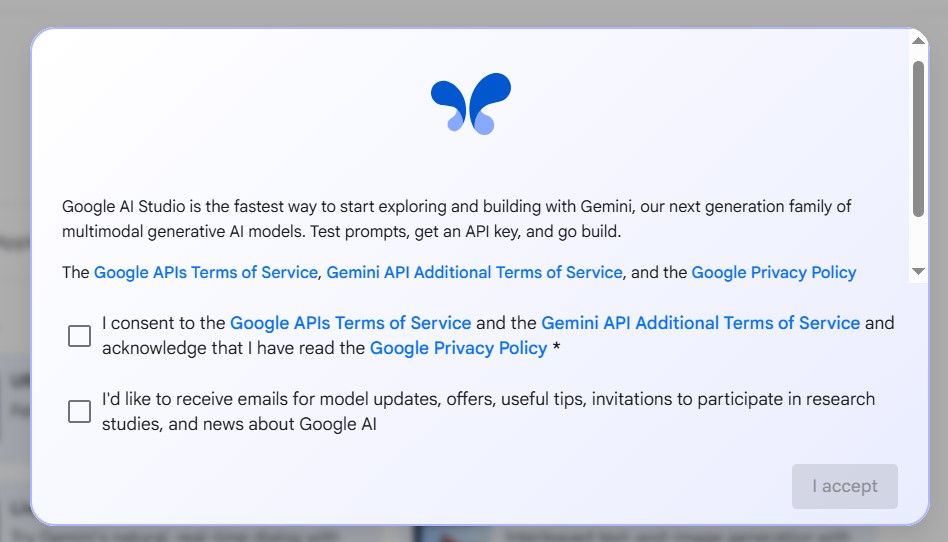
Xuất hiện thông báo như bên dưới các bạn nhấn chọn vào ô tích đầu tiên rồi nhấn I accept.
Bước 2: để tạo ra một kịch bản bài đọc, các bạn sử dụng 1 công cụ Ai như ChatGPT hay Gemini rồi copy câu lệnh bên dưới và paste vào hộp thoại để tạo nội dung 1 bài đọc mới.
Câu lệnh:
#NGỮ CẢNH
Bạn là giáo viên Tiếng Anh lớp 6. Bạn đang giao bài viết cho học sinh tiểu học với chủ đề mùa hè của em.
#HƯỚNG DẪN
Yêu cầu học sinh viết một đoạn văn tiếng Anh khoảng 50 từ, kể về mùa hè của bản thân. Nội dung có thể bao gồm thời tiết, hoạt động ngoài trời, sở thích, nơi em đi chơi hoặc người em gặp.
#YÊU CẦU
Độ dài khoảng 50 từ Ngôn ngữ đơn giản, phù hợp học sinh lớp 4–5 Viết ở ngôi thứ nhất (I, my…) Có ít nhất 3 hoạt động mùa hè Câu văn rõ ràng, đúng ngữ pháp.
Trên đây là câu lệnh mẫu, các thầy cô có thể linh hoạt sử dụng các kĩ thuật viết Promt để tùy chỉnh thêm về các yêu cầu khác nhau như môn học, độ dài sao cho phù hợp với mong muốn của bản thân.
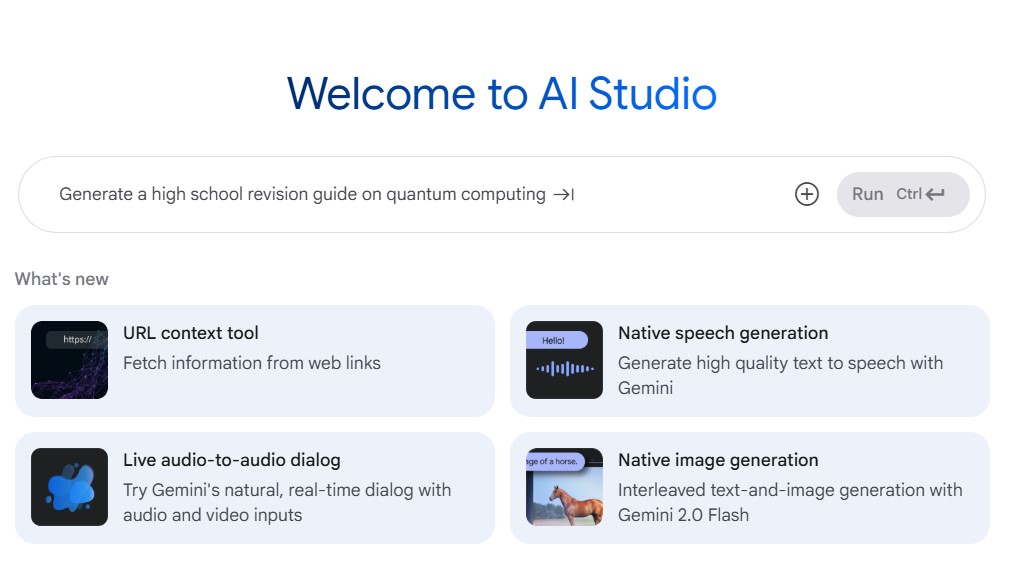
Bước 3: Sau khi đã tạo xong đoạn văn mẫu, quay trở lại Google AI Studio chọn mục Native speech generatoin.
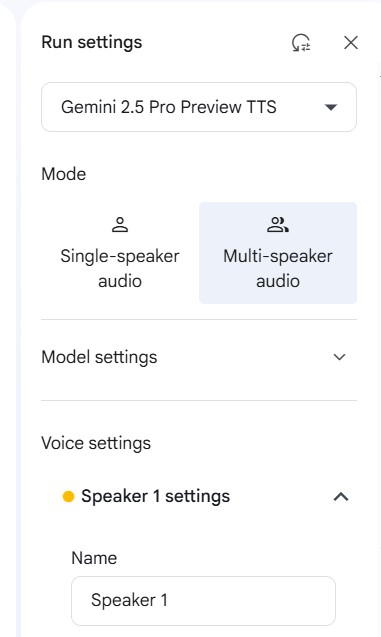
Tiếp theo, tại mục Mode, các bạn có thể lựa chọn cuộc hội thoại 1 người hoặc 2 người. Ở đây Hoatieu lựa chọn cuộc hội thoại 1 người (Single speaker audio).
Sau đó, các bạn copy phần hoại thoại đã tạo lúc trước và paste vào ô text như bên dưới:
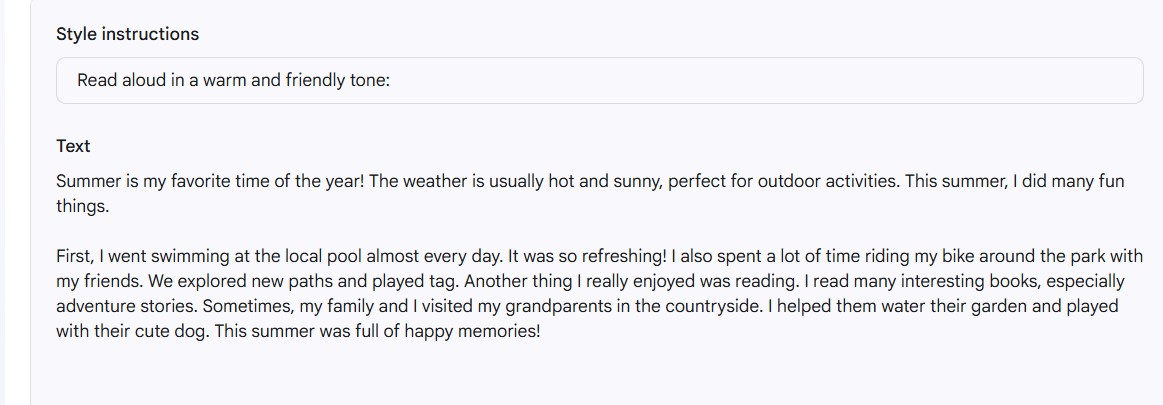
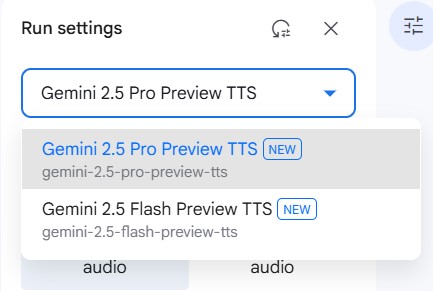
Lưu ý: chọn mô hình Flash 2.5 để hệ thống xử lí nhanh hơn.
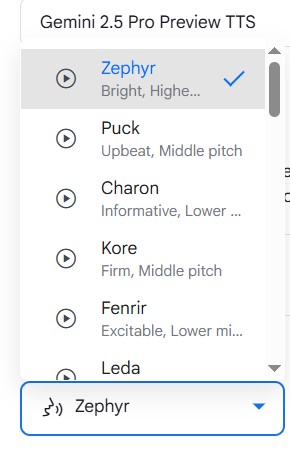
Trong Google AI Studio có hỗ trợ nhiều giọng đọc, các bạn có thể nhấn nghe trước và chọn 1 giọng đọc phù hợp.
Sau khi đã tinh chỉnh xong, các thầy cô nhấn Run để chạy chương trình.

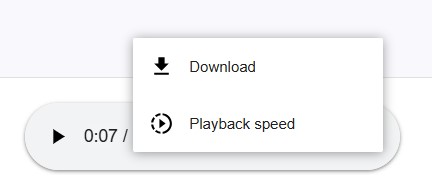
Sau khi hệ thống tạo xong, các bạn có thể nhấn vào dấu ba chấm -> nhấn vào Download để tải về.
Như vậy là thầy cô đã hoàn thành một bài hội thoại tiếng Anh với Google AI Studio.
Hướng dẫn tạo bài đọc tiếng Việt với Google AI Studio
Xem trong file tải về.
Mời các bạn tham khảo thêm các thông tin hữu ích khác trong chuyên mục Dành cho giáo viên của HoaTieu.vn.
-
Chia sẻ:
 Trần Thu Trang
- Ngày:
Hướng dẫn sử dụng Google Ai Studio tạo bài đọc, hoặc hội thoại cho môn học
Hướng dẫn sử dụng Google Ai Studio tạo bài đọc, hoặc hội thoại cho môn học
471,4 KB 21/07/2025 3:42:00 CH
Xác thực tài khoản!
Theo Nghị định 147/2024/ND-CP, bạn cần xác thực tài khoản trước khi sử dụng tính năng này. Chúng tôi sẽ gửi mã xác thực qua SMS hoặc Zalo tới số điện thoại mà bạn nhập dưới đây:
Số điện thoại chưa đúng định dạng!
0 Bình luận
Sắp xếp theo

Xóa
Đăng nhập để Gửi
Đóng
Chỉ thành viên Hoatieu Pro tải được nội dung này!
Hoatieu Pro - Tải nhanh, website không quảng cáo!
Tìm hiểu thêm
Mua Hoatieu Pro 99.000đ
Bạn đã mua gói? Đăng nhập ngay!

Bài viết hay Dành cho giáo viên
-
Biên bản chọn sách giáo khoa lớp 11 môn Giáo dục giáo dục quốc phòng và an ninh
-
Biên bản chọn sách giáo khoa lớp 11 môn Công nghệ (Cả 3 bộ sách)
-
Danh mục mã minh chứng đánh giá trường tiểu học
-
Những lời nhận xét hay của giáo viên chủ nhiệm THCS
-
Phiếu góp ý sách giáo khoa lớp 9 môn Công nghệ (3 bộ sách mới)
-
Vở bài tập Hóa học 10 Kết nối tri thức file word