Hướng dẫn nộp bài thu hoạch ứng dụng AI trong dạy học
Cách nộp bài thu hoạch phổ cập AI
Dạng tài liệu:
Tập huấn giáo viên
Hướng dẫn nộp bài thu hoạch cuối khóa tập huấn ứng dụng AI
Hướng dẫn nộp bài thu hoạch ứng dụng AI trong dạy học sẽ giúp các thầy cô nắm được chi tiết các bước nộp bài thu hoạch sau khi đã tham gia các buổi tập huấn ứng dụng AI trong giảng dạy do Bộ giáo dục tổ chức. Sau đây là chi tiết các bước hướng dẫn nộp bài thu hoạch tập huân giáo viên sử dụng AI cùng với link nộp bài, mời các thầy cô cùng tham khảo.
Cách nộp bài thu hoạc cuối khóa tập huấn AI
Thầy cô có thể tham khảo một số sản phẩm tập huấn đã được Hoatieu hoàn thành:
- Bài thực hành cuối khóa Ứng dụng AI vào dạy học THCS
- Bài thực hành cuối khóa Ứng dụng AI vào dạy học THPT
Yêu cầu
Ứng dụng AI để thiết kế sản phẩm hỗ trợ một nội dung bài học, bao gồm ba sản phẩm sau:
• Kế hoạch bài dạy
• Slide bài giảng
• Một sản phẩm ứng dụng AI để hỗ trợ học sinh (
là một trong các thể loại như bài tập vận dụng, phiếu học tập, trò chơi ôn tập, truyện tranh hỗ trợ học tập…).
Khuyến khích nhưng không bắt buộc 3 sản phẩm trên phải cùng một chủ đề.
THỜI HẠN NỘP BÀI: 17/08/2025
Các bước nộp bài thu hoạch cuối khóa
1. Tải File tổng hợp sản phẩm Bài thực hành cuối khóa. Lưu ý, file mẫu cho sản phẩm học viên có phần tiêu đề (header) màu xanh, thay vì màu đỏ như trong video hướng dẫn.
2. Thực hiện 3 sản phẩm như được yêu cầu và hoàn tất nội dung file tổng hợp. Xuất sang định dạng PDF và đặt tên file theo cú pháp Họ và tên - San pham cuoi khoa.pdf (ví dụ: PhamChiThanh - San pham cuoi khoa AI.pdf). Sau đó tải lên Google Drive cá nhân.
File ví dụ mẫu cho sản phẩm bài nộp cuối khóa: Thầy cô nhấn vào file tải về trong bài.
3. Thực hiện nộp bài bằng cách điền vào Biểu mẫu nộp bài cuối khóa theo đường link nộp bài bên dưới.
LƯU Ý:
Sử dụng đúng mẫu File tổng hợp sản phẩm Bài thực hành cuối khóa ở trên, không sử dụng mẫu nào khác
Các bài làm giống nhau hoặc do người khác làm thay sẽ bị xem là gian lận và không hợp lệ. Nếu bị phát hiện, bài sẽ không được chấp nhận.
Link nộp bài cuối khóa tập huấn AI
Các hướng dẫn bổ trợ nộp bài thu hoạch cuối khóa AI
CÁCH CHỤP MÀN HÌNH TRÊN MÁY TÍNH
- Máy tính Windows (loại phổ biến nhất): Bấm tổ hợp phím Windows + Shift + S

- Máy tính Mac: Bấm tổ hợp phím Command (⌘) + Shift + 4

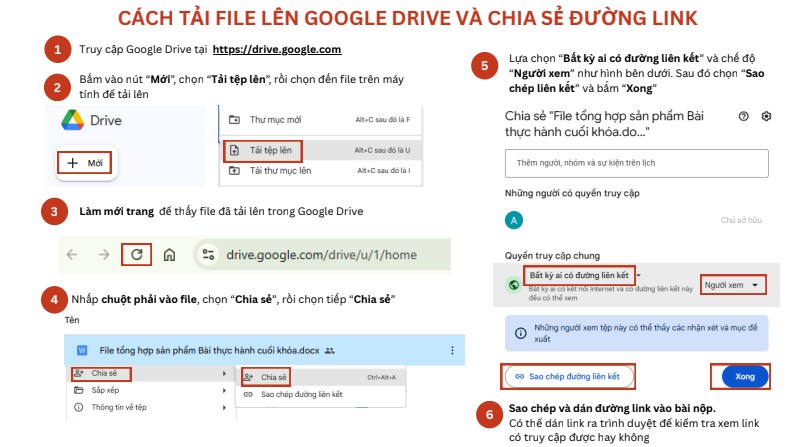
CÁCH CHIA SẺ FILE TRÊN GOOGLE DRIVE:
- Bước 1: Truy cập Google Drive tại: https://drive.google.com
- Bước 2: Nhấn nút “Mới” (New) → chọn “Tải tệp lên” (File upload) để tải file minh chứng (ảnh, video, PDF,...) từ máy tính hoặc điện thoại lên Drive.
- Bước 3: Sau khi tải lên, nhấp chuột phải vào file → chọn “Chia sẻ” (Share).
- Bước 4: Ở phần “Quyền truy cập chung” (General access): + Chọn “Bất kỳ ai có đường liên kết” (Anyone with the link) + Quyền truy cập: Người xem (Viewer)
- Bước 5: Nhấn “Sao chép liên kết” (Copy link) và dán vào form.
CÁCH XUẤT FILE WORD SANG ĐỊNH DẠNG PDF:
- Mở file Word bạn muốn chuyển sang PDF.
- Bấm “Tệp” (File) ở góc trên bên trái.
- Chọn “Xuất” (Export).
- Nhấn vào “Tạo tài liệu PDF/XPS” (Create PDF/XPS Document).
- Bấm nút “Tạo PDF/XPS” (Create PDF/XPS).
- Chọn nơi lưu file và đổi tên nếu muốn.
- Nhấn “Phát hành” (Publish).
Ngoài cách trên, thầy cô có thể dùng các công cụ online như SmallPDF hoặc iLovePDF (bấm vào tên công cụ để truy cập, rồi kéo thả file lên để chuyển đổi thành PDF).
Video hướng dẫn nộp bài thu hoạch cuối khóa tập huấn AI
Mời các bạn tham khảo thêm các thông tin hữu ích khác trong chuyên mục Dành cho giáo viên của HoaTieu.vn.
-
Chia sẻ:
 Trần Thu Trang
- Ngày:
Hướng dẫn nộp bài thu hoạch ứng dụng AI trong dạy học
Hướng dẫn nộp bài thu hoạch ứng dụng AI trong dạy học
84,1 KB 04/08/2025 10:29:00 SA-
Hướng dẫn nộp bài thu hoạch ứng dụng AI trong dạy học PDF
Xác thực tài khoản!
Theo Nghị định 147/2024/ND-CP, bạn cần xác thực tài khoản trước khi sử dụng tính năng này. Chúng tôi sẽ gửi mã xác thực qua SMS hoặc Zalo tới số điện thoại mà bạn nhập dưới đây:
Số điện thoại chưa đúng định dạng!
0 Bình luận
Sắp xếp theo

Xóa
Đăng nhập để Gửi
Đóng
Chỉ thành viên Hoatieu Pro tải được nội dung này!
Hoatieu Pro - Tải nhanh, website không quảng cáo!
Tìm hiểu thêm
Mua Hoatieu Pro 99.000đ
Bạn đã mua gói? Đăng nhập ngay!

Bài viết hay Dành cho giáo viên
-
Báo cáo góp ý dự thảo Thông tư sửa đổi, bổ sung quy định đánh giá học sinh Tiểu học, THCS và THPT
-
Mẫu nhận xét môn Toán lớp 6 theo Thông tư 22
-
Bài thu hoạch giáo dục STEM theo định hướng Khoa học công nghệ 4.0 Tiểu học
-
Yêu cầu cần đạt môn Tự nhiên xã hội lớp 2 sách Chân trời sáng tạo
-
Bộ nhân vật Baby Three biết nói làm video
-
Yêu cầu cần đạt các môn lớp 2 sách Cánh diều