Cách lập giấy nộp tiền thuế điện tử qua mạng 2022
Hướng dẫn lập giấy nộp tiền Nộp thuế điện tử
Dạng tài liệu:
Biểu mẫu
Cách lập giấy nộp tiền thuế điện tử qua mạng
Ngày 02/11/2015, Bộ tài chính đã ban hành Công văn 16132/BTC-TCT về việc đẩy mạnh triển khai chương trình Nộp thuế điện tử. Đồng thời, chỉ đạo Ngân hàng thương mại từ tháng 12/2015 chỉ chấp nhận nộp tiền thuế bằng hình thức điện tử. Trong bài viết này, hoatieu.vn sẽ hướng dẫn các bạn cách lập các chỉ tiêu trên giấy nộp tiền vào NSNN bằng mẫu C1-02NS qua mạng điện tử.
Hướng dẫn cách kê khai thuế môn bài năm 2016 qua mạng
Mẫu số 02/GTGT: Tờ khai thuế GTGT dành cho dự án đầu tư
Cách tính, khấu trừ thuế Thu nhập cá nhân đối với lao động thử việc, thời vụ
Sau khi các bạn đã làm xong thủ tục đăng ký nộp thuế điện tử chúng ta sẽ được cấp tài khoản sử dụng dịch vụ nộp thuế điện tử vào mail đăng ký với các thông tin:
- Định danh: 0106208569 (là MST của công ty)
- Mật khẩu: 1234abcxyz (là mật khẩu để đăng nhập vào hệ thống)
Công việc cần làm:
- Cắm chữ ký số vào máy tính
- Mở 1 trong các trình duyệt: Internet Explorer (hay còn gọi là IE), Chrome, Firefox
- Máy tính đã được kết nối internet.
- Truy cập vào website: nopthue.gdt.gov.vn
Bước 1: Đăng nhập vào hệ thống:
Kích vào "Đăng nhập" màn hình hiện thị ra:
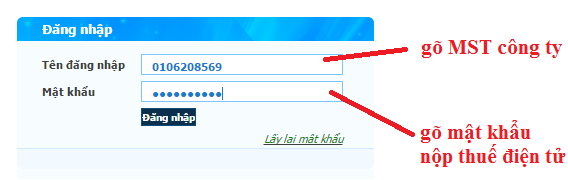
Sau khi các bạn đã nhập xong thông tin tài khoản đăng nhập, màn hình sẽ hiện ra:
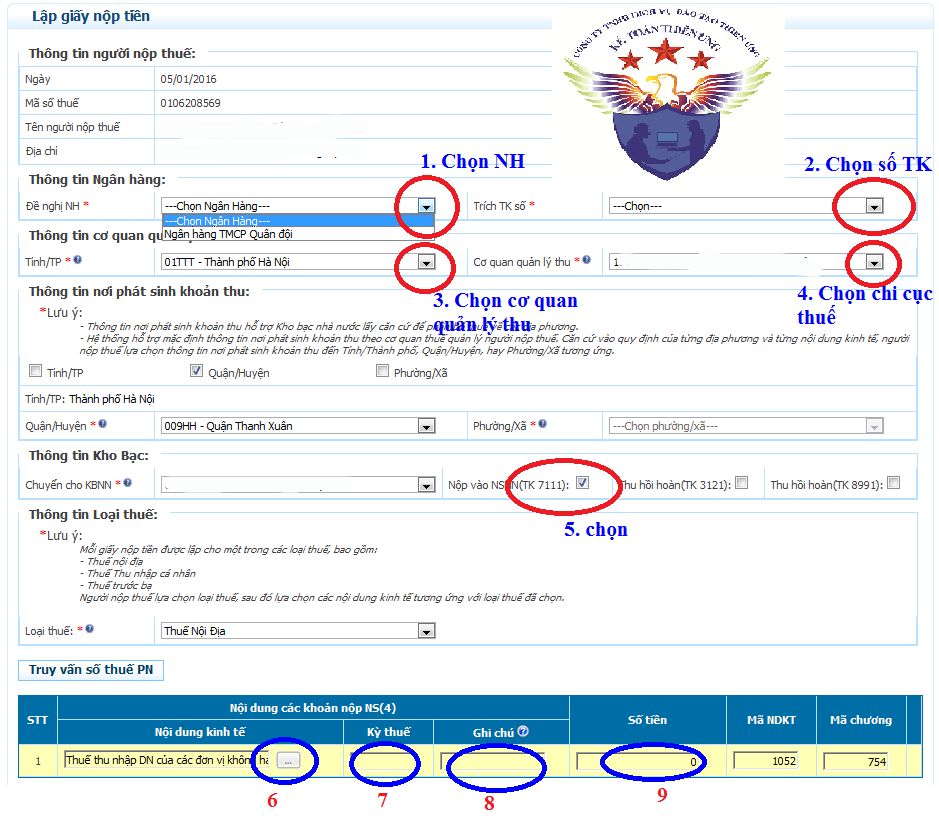
Bước 2: Thực hiện lập giấy nộp tiền điện tử
Số 1: Đề nghị NH: danh sách ngân hàng mà DN đã đăng ký, hệ thống yêu cầu phải chọn một ngân hàng cụ thể.
Số 2: Trích tài khoản số: danh sách tài khoản liên kết với Ngân hàng được chọn của DN, hệ thống yêu cầu NNT phải chọn một tài khoản cụ thể.
Chọn số tài khoản NH: Số tài khoản chính là số tài khoản của NNT tại Ngân hàng thương mại nơi NNT muốn đăng kí thực hiện nộp thuế.
Thông tin cơ quan quản lý thu:
Số 3: Tỉnh/TP: Cho phép chọn lại trong danh sách tất cả các tỉnh, TP trên cả nước, mặc định lấy theo tỉnh, TP của Cơ quan thuế mà NNT trực thuộc, cho phép NNT chọn lại nhưng không được phép để trống.
Số 4: Cơ quan quản lý thu: Bao gồm danh sách Cơ quan thu thuộc địa bàn tỉnh,tp đã chọn. Hiển thị theo định dạng mã cơ quan thu- tên cơ quan thu. Hệ thống bắt buộc phải chọn 1 cơ quan thu.
Số 5: Ghi thu NSNN vào TK: Cho phép NNT chọn 1 trong 2 loại tài khoản: Nộp vào NSNN (TK7111), Thu hồi hoàn (TK 3121), Thu hồi hoàn (TK 8991). Để nộp thuế các bạn tích chọn "Nộp vào NSNN (TK7111)".
Số 6: Nội dung kinh tế: Các bạn chọn loại thuế cần nộp bằng cách tích vào ô 3 chấm:

Màn hình hiển thị ra" Tra cứu danh mục"
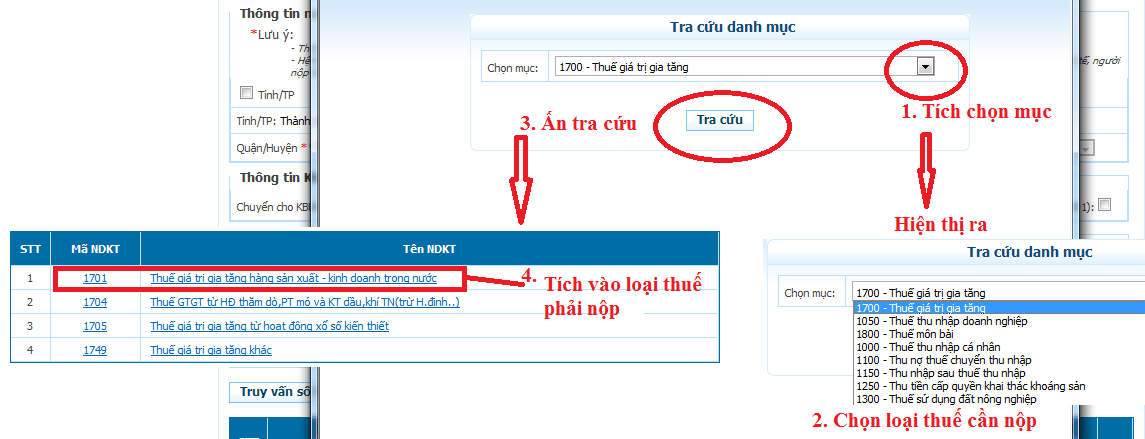
=> Cách chọn nội dung kinh tế đối với các doanh nghiệp hoạt động sản xuất kinh doanh thông thường:
- Nếu bạn nộp thuế GTGT: Chọn "1701 - Thuế giá trị gia tăng hàng sản xuất kinh doanh trong nước."
- Nếu bạn nộp thuế TNDN: Chọn "1052 Thuế thu nhập DN của các đơn vị không hạch toán toàn ngành"
- Nếu bạn nộp thuế TNCN" Chọn "1001 Thuế thu nhập từ tiền lương, tiền công "
- Nếu bạn nộp thuế Môn bài: chọn theo bậc thuế MB mà công ty bạn phải nộp.
Số 7: Kỳ Thuế
Định dạng trường "Kỳ Thuế" là mm/yyyy và cho phép NNT có thể nộp trước tiền thuế cho kỳ tương lai. Nếu NNT chọn kỳ thuế lớn hơn hoặc bằng kỳ hiện tại thì ứng dụng có cảnh báo để tránh cho NNT ghi nhầm thông tin không mong muốn.
Do đó đối với những loại thuế nộp cho Quý hoặc Năm thì NNT thực hiện nhập một tháng bất kì trong Quý/ Năm và giải trình chi tiết trong mục "Ghi Chú".
Ví dụ: Kỳ tính thuế Quý IV/2015 => các bạn có thể nhập: 10/2015 hoặc 11/2015 hoặc 12/2015
Số 8: Ghi chú: giải trình chi tiết cho kỳ nộp thuế
Số 9: Số tiền: các bạn gõ số thuế phải nộp tương ứng với loại thuế đã chọn.

LƯU Ý:
- Nhấn "Thêm dòng" Để nộp thêm 1 loại thuế khác.
- Nhấn "Xoá" dòng để loại bỏ dòng được chọn khỏi lưới dữ liệu.
- Nhấn "Lập mới" Hệ thống hiển thị cảnh báo: Bạn muốn nhập lại dữ liệu?
- Nhấn nút "Hoàn thành"
Sau khi nhập đầy đủ thông tin, NNT nhấn nút "Hoàn thành" để hoàn tất việc lập giấy nộp tiền.
Hệ thống kiểm tra thông tin nhập vào:
- Nếu các thông tin kiểm tra không hợp lệ, hệ thống thông báo trực tiếp trên màn hình cho NNT lỗi để NNT thực hiện sửa lại.
- Nếu nội dung GNT vượt quá giới hạn 210 ký tự thì hệ thống cảnh báo
- Nếu thông tin hợp lệ, hệ thống hiển thị màn hình "Chi tiết giấy nộp tiền".
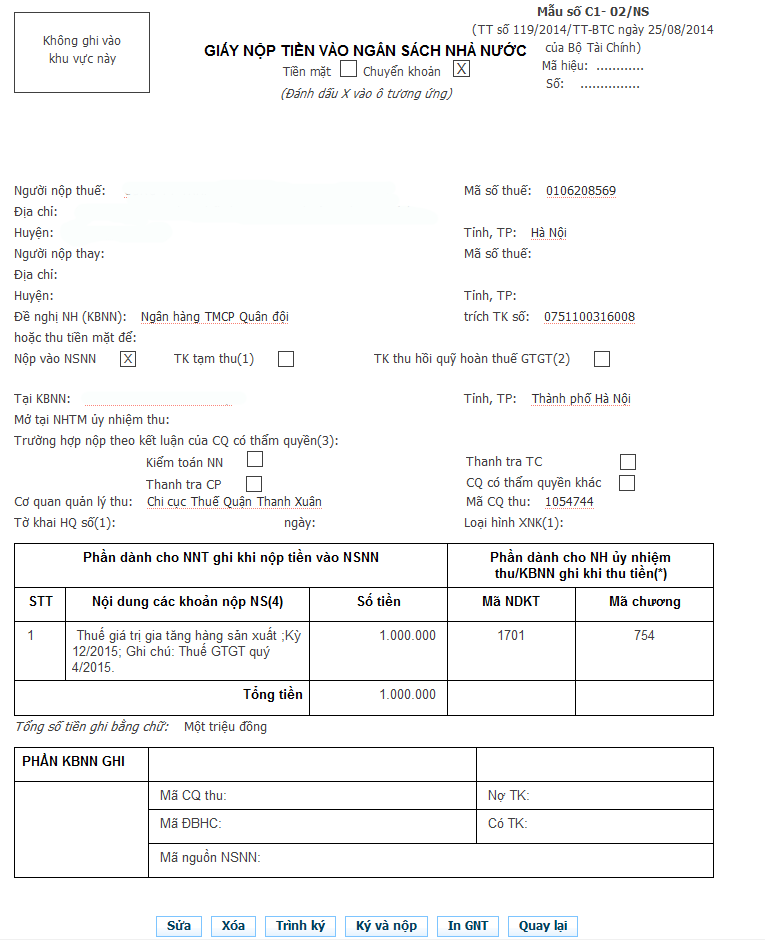
NNT xem lại chi tiết giấy nộp tiền để kiểm tra lại thông tin đã chuẩn hay chưa.
* Nhấn "Sửa" để sửa lại thông tin.
Khi nhấn "Sửa" hệ thống tiến hành tải lại màn hình Lập giấy nộp tiền của chính giấy nộp tiền NNT đang muốn sửa lại thông tin.
* Nhấn "Xoá" để xoá giấy nộp tiền vừa lập.
* Nhấn "In" để in chi tiết GNT.
Bước 3: Nhấn nút "Trình ký"
Cho phép NNT (người lập GNT) thực hiện trình GNT đã được lập thành công tới người ký duyệt chứng từ (người giữ chữ ký số).
Hệ thống hiển thị thông báo xác nhận: "Bạn có chắc muốn thực hiện trình ký GNT không?". Với 2 tùy chọn "OK" và "Cancel".
* Nhấn "OK": hệ thống thực hiện cập nhật trạng thái GNT thành "Trình ký" và thông báo trình ký thành công. Đồng thời, hiển thị lại màn hình chi tiết GNT với GNT vừa thực hiện và lựa chọn "Trình ký" được ẩn đi.
* Nhấn "Cancel": hệ thống thực hiện đóng màn hình xác nhận lại và dừng thực hiện chức năng "Trình ký".
Bước 4: Nhấn nút "Ký và nộp"
Cho phép NNT (người duyệt GNT) thực hiện ký và nộp GNT đã được lập thành công hoặc trình ký từ người lập GNT.
Hệ thống hiển thị thông báo xác nhận: "Bạn có chắc chắn muốn Ký và nộp GNT này không?". Với 2 tùy chọn "OK" và "Cancel".
* Nhấn "OK"
- Hệ thống hiển thị cửa sổ yêu cầu nhập mã PIN
=> Nhập mã PIN đúng và chọn nút 'Chấp nhận', hệ thống báo ký điện tử thành công và gửi GNT tới Cơ quan thuế.
=> Chọn nút 'Bỏ qua', hệ thống hủy việc ký điện tử và gửi GNT tới cơ quan thuế.
* Nhấn "Cancel"
Hệ thống hủy việc ký và nộp GNT tới cơ quan thuế.
-
Chia sẻ:
 Bùi Linh
- Ngày:
Cách lập giấy nộp tiền thuế điện tử qua mạng 2022
Cách lập giấy nộp tiền thuế điện tử qua mạng 2022
482 KB-
Cách lập giấy nộp tiền thuế điện tử qua mạng 2018 (tệp PDF)
Xác thực tài khoản!
Theo Nghị định 147/2024/ND-CP, bạn cần xác thực tài khoản trước khi sử dụng tính năng này. Chúng tôi sẽ gửi mã xác thực qua SMS hoặc Zalo tới số điện thoại mà bạn nhập dưới đây:
Số điện thoại chưa đúng định dạng!
0 Bình luận
Sắp xếp theo

Xóa
Đăng nhập để Gửi
Thuế - Kế toán - Kiểm toán tải nhiều
-

Mẫu 01 - TT: Phiếu thu
-

Mẫu 05-TT: Giấy đề nghị thanh toán
-

Mẫu giấy biên nhận tiền mặt file Word viết tay mới nhất 2026
-

Mẫu số 02 - TT: Phiếu chi mới nhất 2026
-

HTKK 5.1.7 Chuẩn Tổng Cục Thuế 2026
-

Mẫu số 02 - VT: Phiếu xuất kho
-

Mẫu giấy xác nhận lương
-

Hóa đơn bán hàng, bán lẻ (Word, PDF, XLS) 2026
-

Mẫu giấy đi đường 2026 số C16-HD, 04 LDTL, C06-HD mới nhất
-
Mẫu biên bản huỷ hóa đơn 2026 mới nhất
Biểu mẫu tải nhiều
-
Mẫu quyết định giải thể quỹ từ thiện
-
Đơn đề nghị giải thể quỹ từ thiện
-
Mẫu biên bản bầu các chức danh Ban sáng lập quỹ từ thiện
-
Đơn đề nghị cấp giấy phép thành lập và công nhận Điều lệ quỹ từ thiện
-
Mẫu đơn đề nghị đổi tên và công nhận Điều lệ quỹ xã hội, quỹ từ thiện
-
Mẫu giấy chứng nhận đoàn viên trưởng thành
-
Mẫu quyết định công nhận trưởng thành Đoàn
-
Mẫu đề nghị Kết nạp Đoàn viên
-
Tờ trình xin kinh phí tổ chức 26-3
-
Bài phát biểu khai mạc hội trại 26/3
Đóng
Chỉ thành viên Hoatieu Pro tải được nội dung này!
Hoatieu Pro - Tải nhanh, website không quảng cáo!
Tìm hiểu thêm
Mua Hoatieu Pro 99.000đ
Bạn đã mua gói? Đăng nhập ngay!
-
 Thủ tục hành chính
-
 Hôn nhân - Gia đình
-
 Giáo dục - Đào tạo
-
 Tín dụng - Ngân hàng
-
 Biểu mẫu Giao thông vận tải
-
 Khiếu nại - Tố cáo
-
 Hợp đồng - Nghiệm thu - Thanh lý
-
 Thuế - Kế toán - Kiểm toán
-
 Đầu tư - Kinh doanh
-
 Việc làm - Nhân sự
-
 Biểu mẫu Xuất - Nhập khẩu
-
 Xây dựng - Nhà đất
-
 Văn hóa - Du lịch - Thể thao
-
 Bộ đội - Quốc phòng - Thương binh
-
 Bảo hiểm
-
 Dịch vụ công trực tuyến
-
 Mẫu CV xin việc
-
 Biển báo giao thông
-
 Biểu mẫu trực tuyến