Cách sử dụng Gamma AI để tạo slide thuyết trình, bài giảng đẹp
Hướng dẫn sử dụng https://gamma.app để thiết kế slide Powerpoint
Dạng tài liệu:
Tập huấn giáo viên
Gamma AI hay Gamma App là một công cụ tạo slide thuyết trình, bài giảng PPT hoặc nội dung dạng trực quan một cách nhanh chóng, dễ dàng mà không cần người dùng phải có kỹ năng thiết kế hay sử dụng PowerPoint truyền thống. Bài viết dưới đây sẽ hướng dẫn bạn cách sử dụng Gamma AI để tạo slide thuyết trình, bài giảng tự động đẹp, chuyên nghiệp và nhanh chóng. Mời các bạn cùng tham khảo.
Cách sử dụng Gamma AI để tạo slide thuyết trình tự động
I. Cách sử dụng Gamma AI để tạo slide thuyết trình, bài giảng
1. Gamma AI là gì?
Gamma AI là gì? Gamma AI Presentation là một công cụ ứng dụng trí tuệ nhân tạo (AI) hỗ trợ tạo bản trình bày, tài liệu và trang web chỉ từ một đoạn văn bản ngắn. Nó giúp bạn biến những ý tưởng thô sơ thành nội dung trực quan một cách nhanh chóng và hiệu quả.

Tính năng tạo slide thuyết trình tự động bằng cách sử dụng Gamma AI là một công cụ đắc lực giúp tiết kiệm thời gian và công sức.
2. Các bước sử dụng Gamma AI
Bước 1: Chuẩn bị đầu vào
Điều quan trọng đầu tiên là chuẩn bị đầu vào cho Gamma AI. Bạn có thể cung cấp một đề cương hoặc nội dung chi tiết cho slide thuyết trình của mình. Đảm bảo rằng đầu vào của bạn là rõ ràng, cô đọng và có cấu trúc logic. Bạn cũng có thể cung cấp các tài liệu, hình ảnh hoặc dữ liệu liên quan để Gamma có thể tạo ra slide thuyết trình phong phú hơn.
Hãy kết hợp với ChatGPT để chuẩn bị đầu vào cho Gamma AI!
Bước 2: Truy cập tính năng tạo slide
Trước hết, truy cập vào https://gamma.app/. Tiếp theo, bạn cần truy cập tính năng tạo slide trong giao diện của Gamma AI PPT. Điều này có thể được thực hiện bằng cách nhấp vào biểu tượng “Generate” tương ứng trên giao diện.

Bước 3: Tùy chọn và thiết lập
Sau khi truy cập tính năng tạo slide, bạn sẽ có cơ hội để điều chỉnh các tùy chọn và thiết lập cho slide thuyết trình của mình. Ví dụ, bạn có thể chọn kiểu dáng slide, màu sắc, kiểu chữ và bố cục mong muốn. AI Gamma cũng có thể đề xuất các mẫu slide phù hợp dựa trên đầu vào của bạn.

Bước 4: Tạo slide
Sau khi hoàn tất các thiết lập, bạn chỉ cần nhấn nút “Tạo slide”. Gamma AI sẽ xử lý đầu vào của bạn và tạo ra một bộ slide thuyết trình tự động, bao gồm nội dung, hình ảnh, biểu đồ và đồ họa minh họa phù hợp.

Bước 5: Xem trước và chỉnh sửa
Sau khi slide được tạo ra, bạn có thể xem trước và chỉnh sửa nếu cần thiết. Gamma cung cấp các công cụ chỉnh sửa để bạn có thể điều chỉnh nội dung, định dạng, hình ảnh và các yếu tố khác trong slide. Bạn cũng có thể thêm hoặc xóa các slide, sắp xếp lại thứ tự hoặc thực hiện các thay đổi khác để đạt được kết quả mong muốn.

Bước 6: Chia sẻ và xuất bản
Sau khi hoàn tất chỉnh sửa, bạn có thể chia sẻ slide thuyết trình với đồng nghiệp hoặc đối tác thông qua tính năng chia sẻ của Gamma App AI. Ngoài ra, bạn cũng có thể xuất bản slide thuyết trình dưới dạng tệp PDF, PowerPoint hoặc các định dạng khác để sử dụng trong các buổi trình bày hoặc chia sẻ.

3. Tạo biểu đồ và hình minh họa tự động
Xem chi tiết tại file tải về.
4. Cách sử dụng Gamma AI hiệu quả
Xem chi tiết tại file tải về.
II. Cách sử dụng Gamma App để thiết kế slide Powerpoint
Bước 1: Đăng ký đăng nhập: Truy cập vào địa chỉ trang web gamma.app, nhấn chọn thẻ Sign up for free chọn Continue with Google, chọn tài khoản gmail để đăng ký miễn phí, nhấn Tiếp tục, chọn thẻ Personal để đăng ký tài khoản cá nhân, nhấn chọn Create workspace.
Tại cửa sổ xác nhận nhấn chọn For personal use, tiếp đó tại thẻ What kind of work do you do, nhấn chọn thẻ Other, tại thẻ How did you heat about us chọn thẻ Other rồi nhấn chọn Get started để hoàn tất.
Bước 2: Sau khi đăng nhập tài khoản, nhấn nút Home để trở lại trang chủ, nhấn chọn thẻ Create new AI để tạo slide mới hoàn toàn. Tại cửa giao diện trang Create with AI lựa chọn một trong 3 cách tạo slide
- Chế độ Paste in text:
+ Soạn sẵn nội dung, copy dán nội dung để ứng dụng tạo slide. Nhấn Continue để tiếp tục. Tại cửa số Paste in sao chép nội dung cần tạo slide, dán vào ô trống Type or paste in content here rồi nhấn Continue để tiếp tục. Chọn 8 đến 10 card (số slide – tối đa 10 slide với tài khoản miễn phí, nhấn Continue để tiếp tục, tại lề phải chọn mẫu slide cần dùng, nhấn Generate, chờ một chút để chương trình tạo slide. Sau khi hoàn tất tạo slide, muốn thay đổi hình ảnh nào ta nhấn chọn hình ảnh đó rồi chọn thẻ Image bên lề phải, chọn đối tượng để chèn ảnh từ máy tính hoặc tìm trên web…
+ Để tải slide đã tạo về máy chỉnh sửa, bổ sung ta nhấn chọn thẻ Share, nhấn chọn nút Export rồi chọn Export to Powerpoint để tải file Powerpoint đã xây dựng, chờ một chút rồi truy cập vào gmail đã đăng ký gamma mở thư do gamma gửi đến rồi nhấn chọn file PPTX tải về, chỉnh sửa bổ sung.
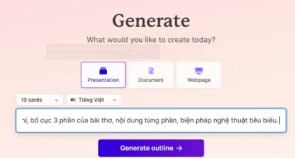
- Chế độ Generate: Nhập từ khóa chủ đề để AI tự phân tích tạo slide trình chiếu, nhấn Continue để tiếp tục. Tại cửa sổ giao diện, tại 8 cards nhấn chọn số slide cần tạo (tối đa 10 slide với tài khoản miễn phí), tại English (US), chọn ngôn ngữ Tiếng Việt. Tại hộp thoại bên dưới Describe what you’d like to make nhập nội dung mô tả theo từ khóa vào để ứng dụng đề xuất nội dung tạo slide (chú ý từ khóa ngắn gọn, có dấu phẩy), nhấn Generate Outline, AI sẽ tạo ra bố cục từng phần, ta có thể chỉnh sửa nội dung hoặc bổ sung nội dung cho phù hợp, sau khi chỉnh sửa, bổ sung bố cục, nhấn Continue để tiếp tục.
Tại lề phải chọn mẫu slide cần dùng, nhấn Generate, chờ một chút để chương trình tạo slide. Sau khi hoàn tất tạo slide, muốn thay đổi hình ảnh nào ta nhấn chọn hình ảnh đó rồi chọn thẻ Image bên lề phải, chọn đối tượng để chèn ảnh từ máy tính hoặc tìm trên web…Để tải slide đã tạo về máy chỉnh sửa, bổ sung ta nhấn chọn thẻ Share, nhấn chọn nút Export rồi chọn Export to Powerpoint để tải file Powerpoint đã xây dựng.

- Chọn chế độ Import a file: Nhấn chuột chọn thẻ Import a file, chọn Import from Drive (để chèn file có sẵn trên drive), chọn Cho phép, chọn đến thư mục chứa file word hoặc file Powerpoint rồi nhấp đúp để chèn vào. Chọn Upload a file để chèn file word hoặc Powerpoint từ máy tính (thường sử dụng cách này), sau khi chọn file nhấn Open để hoàn tất. Tại giao diện chọn thẻ Presentation rồi nhấn Continue để tiếp tục. Nhấn Continue, chọn mẫu slide rồi nhấn Generate rồi chờ một chút để hoàn thành. Sau khi hoàn tất tạo slide, muốn thay đổi hình ảnh nào ta nhấn chọn hình ảnh đó rồi chọn thẻ Image bên lề phải, chọn đối tượng để chèn ảnh từ máy tính hoặc tìm trên web…Để tải slide đã tạo về máy chỉnh sửa, bổ sung ta nhấn chọn thẻ Share, nhấn chọn nút Export
>> Tải file về máy để xem đầy đủ Cách sử dụng Gamma AI để tạo slide thuyết trình, bài giảng.
Mời các bạn tham khảo thêm các tài liệu có liên quan trên chuyên mục Học tập - Dành cho giáo viên.
-
Chia sẻ:
 Nguyễn Thị Hải Yến
- Ngày:
Cách sử dụng Gamma AI để tạo slide thuyết trình, bài giảng đẹp
Cách sử dụng Gamma AI để tạo slide thuyết trình, bài giảng đẹp
786,1 KB 11/07/2025 10:47:00 SA-
Cách sử dụng Gamma AI để tạo slide thuyết trình, bài giảng (PDF)
590,9 KB
Xác thực tài khoản!
Theo Nghị định 147/2024/ND-CP, bạn cần xác thực tài khoản trước khi sử dụng tính năng này. Chúng tôi sẽ gửi mã xác thực qua SMS hoặc Zalo tới số điện thoại mà bạn nhập dưới đây:
Số điện thoại chưa đúng định dạng!
0 Bình luận
Sắp xếp theo

Xóa
Đăng nhập để Gửi
Đóng
Chỉ thành viên Hoatieu Pro tải được nội dung này!
Hoatieu Pro - Tải nhanh, website không quảng cáo!
Tìm hiểu thêm
Mua Hoatieu Pro 99.000đ
Bạn đã mua gói? Đăng nhập ngay!

Bài viết hay Dành cho giáo viên
-
Mẫu nhận xét môn Công nghệ lớp 3 theo Thông tư 27 năm 2026
-
Chương trình giáo dục phổ thông môn Vật lý
-
Mẫu nhận xét lớp 1 theo Thông tư 27 năm 2026
-
Bảng mã hóa năng lực môn Vật lí 12 bộ Kết nối tri thức theo chương
-
File tập đọc lớp 1 bộ Kết nối tri thức với cuộc sống
-
Phiếu nhận xét đánh giá sách giáo khoa lớp 8 môn Khoa học tự nhiên