Hướng dẫn nộp thuế đất phi nông nghiệp trên eTax Mobile
Nộp thuế đất phi nông nghiệp trực tuyến trên ứng dụng eTax Mobile
Việc nộp thuế sử dụng đất phi nông nghiệp là nghĩa vụ tài chính bắt buộc của người dân, góp phần bảo đảm nguồn thu ngân sách và quản lý hiệu quả quỹ đất. Nhằm tạo điều kiện thuận lợi, ngành thuế đã triển khai chức năng nộp thuế đất phi nông nghiệp trực tuyến qua ứng dụng eTax Mobile, giúp người nộp thuế dễ dàng tra cứu thông tin, thực hiện nghĩa vụ thuế nhanh chóng, mọi lúc, mọi nơi mà không cần đến cơ quan thuế.
Bài viết dưới đây sẽ hướng dẫn chi tiết các bước nộp thuế trên ứng dụng eTax Mobile, từ đăng nhập, tra cứu thông tin đến thanh toán thành công. Đây là giải pháp tiện ích, góp phần thúc đẩy chuyển đổi số trong lĩnh vực thuế, giảm thủ tục hành chính và nâng cao sự hài lòng của người dân.

Dưới đây là "Hướng dẫn nộp thuế đất phi nông nghiệp trên eTax Mobile":
Bước 1: Đăng nhập vào ứng dụng eTax Mobile
Người nộp thuế (NNT) đã có tài khoản giao dịch điện tử với cơ quan thuế thực hiện đăng nhập vào ứng dụng eTax Mobile bằng cách nhập “Mã số thuế” và “Mật khẩu”.
* Nếu trên điện thoại NNT có cài ứng dụng VNeID và tài khoản VNeID đã định danh mức 2, NNT có thể đăng nhập bằng tài khoản VneID (chọn mục “Đăng nhập bằng tài khoản Định danh điện tử)
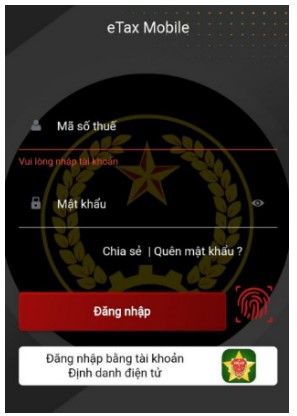
* Nếu chọn “Đăng nhập bằng tài khoản Định danh điện tử”, hệ thống sẽ chuyển qua giao diện đăng nhập của ứng dụng VNeID, NNT đăng nhập bằng tài khoản VNeID
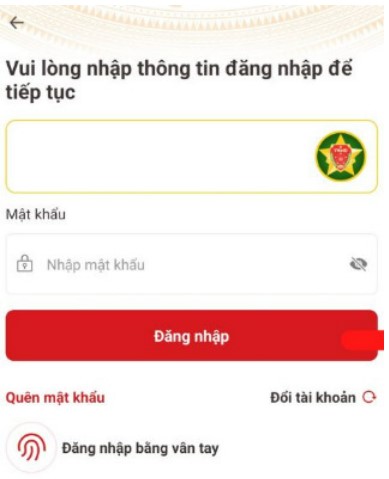
(Lưu ý: Trên điện thoại của NNT phải cài sẵn ứng dụng VNeID và tài khoản đã định danh mức 2)
Sau khi chọn “Đăng nhập”, màn hình hiển thị giao diện như sau:
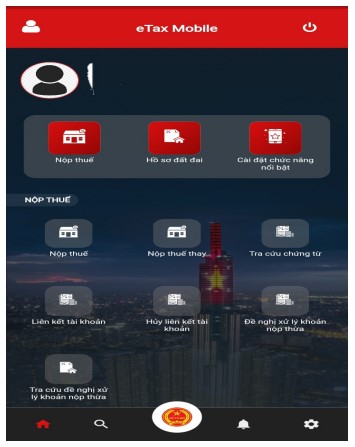
Bước 2: Liên kết tài khoản ngân hàng NNT chọn chức năng “Liên kết tài khoản” mục menu “NỘP THUẾ” trên màn hình chính, như hình sau:
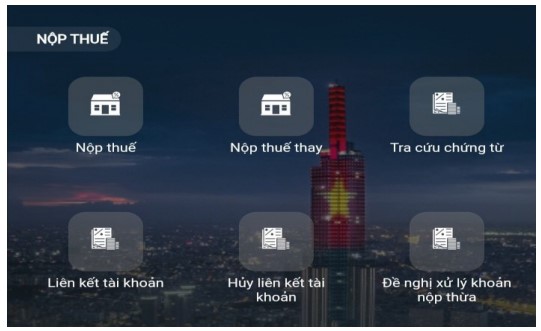
Màn hình hiển thị giao diện chức năng “Liên kết tài khoản ngân hàng”, NNT chọn ngân hàng phù hợp, như hình sau:
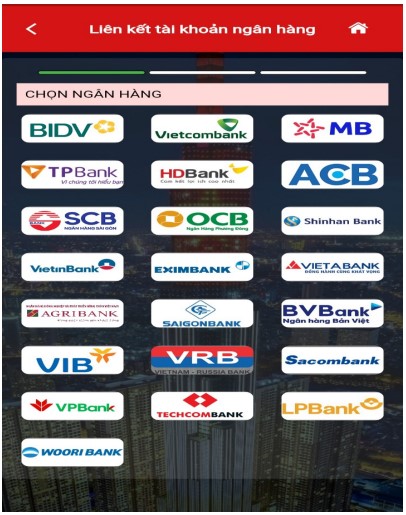
Sau khi chọn ngân hàng, màn hình hiển thị thông tin NNT theo dữ liệu từ hệ thống của cơ quan thuế. NNT nhập các thông tin tại ô có gắn dấu (*) gồm Loại giấy tờ, Số điện thoại, Loại liên kết, Số tài khoản hoặc số thẻ.
*Lưu ý: Loại giấy tờ và Số giấy tờ của NNT phải trùng khớp thông tin giữa cơ quan thuế và ngân hàng. Loại liên kết có thể chọn qua Số tài khoản hoặc Số thẻ.
NNT chọn loại liên kết nào thì nhập số tài khoản/số thẻ phù hợp. Cụ thể như hình sau:
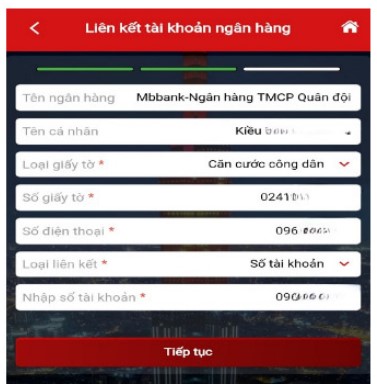
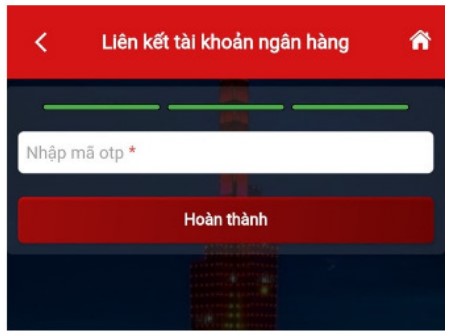
Sau khi hoàn thành nhập các thông tin trên, NNT chọn “Tiếp tục”, màn hình hiển thị giao diện nhập mã OTP. NNT xem mã OTP được gửi đến tin nhắn số điện thoại NNT đã đăng ký và nhập mã, sau đó chọn “Hoàn thành”, như hình sau:
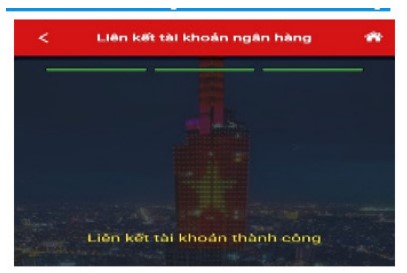
Sau khi chọn “Hoàn thành”, màn hình hiển thị thông báo “Liên kết tài khoản thành công”.
* Trường hợp NNT chưa mở tài khoản ngân hàng hoặc chưa đồng bộ thông tin với ngân hàng nơi mở tài khoản thì NNT cần đem theo Căn cước công dân đến cơ quan Thuế gần nhất để được phê duyệt, cấp tài khoản giao dịch thuế điện tử.
Bước 3: Nộp thuế điện tử qua ngân hàng thương mại NNT chọn chức năng “Nộp thuế” mục menu “NỘP THUẾ” trên màn hình chính, như hình sau:
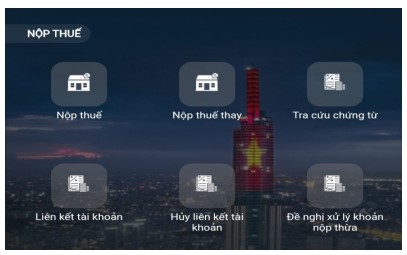
Màn hình hiển thị giao diện chức năng “Nộp thuế”, phần “TRA CỨU THÔNG TIN KHOẢN NỘP”, NNT chọn loại thuế thanh toán phù hợp, như hình sau:
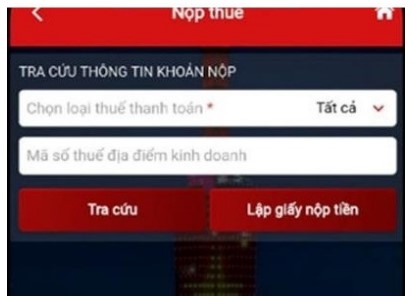
Chọn “Tra cứu”, màn hình hiển thị các khoản phải nộp ngân sách nhà nước (NSNN):
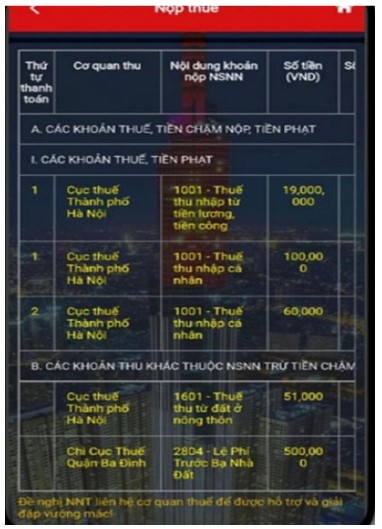
Nếu NNT đồng ý với các khoản nộp NSNN trên thì tích chọn khoản nộp và chọn “Tiếp tục”. Trường hợp có vướng mắc, NNT liên hệ cơ quan thuế để được hỗ trợ và giải đáp vướng mắc.
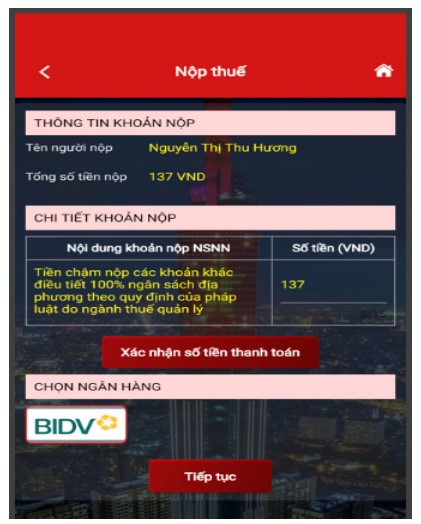
Sau khi chọn “Tiếp tục”, màn hình hiển thị “THÔNG TIN KHOẢN NỘP”, “CHI TIẾT KHOẢN NỘP”, “CHỌN NGÂN HÀNG” (là ngân hàng đã thực hiện liên kết ở Bước 2). NNT đồng ý với thông tin và chi tiết khoản nộp, thực hiện chọn ngân hàng đang hiển thị trên giao diện và chọn “Tiếp tục”.
Sau khi chọn “Tiếp tục”, màn hình hiển thị Tên ngân hàng, Chọn loại phương thức, Số tài khoản/Số thẻ (các thông tin này được tự động hiển thị theo thông tin đã liên kết ngân hàng tại Bước 2). NNT thực hiện chọn “Thanh toán”.
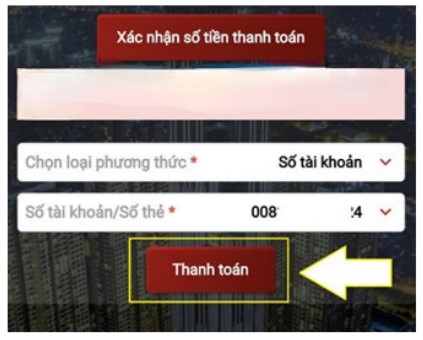
Sau khi chọn “Hoàn thành”, màn hình hiển thị thông báo Thanh toán thành công. NNT chọn “Đồng ý”, màn hình quay lại màn hình chính.
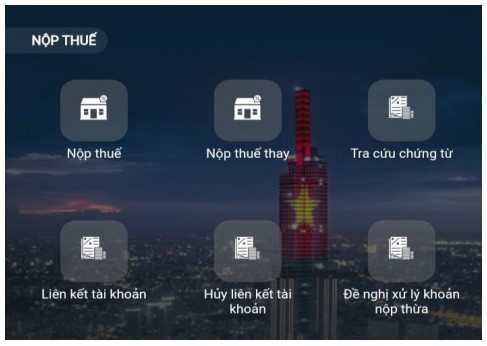
Bước 4: Tra cứu chứng từ NNT muốn tra cứu chứng từ nộp thuế, thực hiện chọn chức năng “Tra cứu chứng từ” mục menu “NỘP THUẾ” trên màn hình chính, như hình sau:
Màn hình hiển thị giao diện chức năng “Tra cứu chứng từ”, NNT nhập thời gian tra cứu phù hợp, sau đó chọn “Tra cứu”.
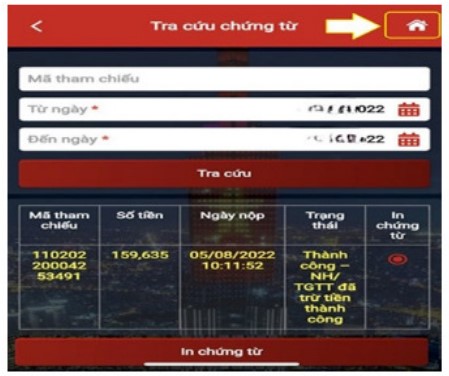
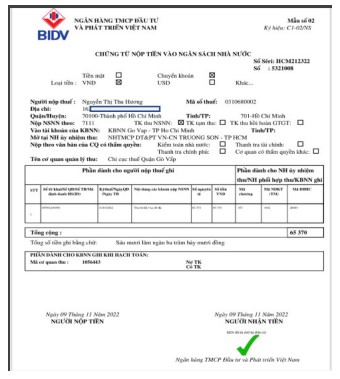
Sau khi chọn “Tra cứu”, màn hình hiển thị thông tin chứng từ nộp tiền thuế vào NSNN (Mã tham chiếu, Số tiền, Ngày nộp, Trạng thái). NNT có thể chọn “In chứng từ”, hệ thống hiển thị thông báo “Bạn có muốn tải tập tin?”. Nhấn “Đồng ý”, hệ thống hiển thị chi tiết của chứng từ.
Kết thúc tra cứu, NNT chọn biểu tượng ngôi nhà trên cùng để quay về màn hình chính.
Mời các bạn tham khảo thêm nội dung Thuế - Lệ phí trong chuyên mục Hỏi đáp pháp luật của HoaTieu.vn.
-
Chia sẻ:
 Phạm Thu Hương
- Ngày:
Theo Nghị định 147/2024/ND-CP, bạn cần xác thực tài khoản trước khi sử dụng tính năng này. Chúng tôi sẽ gửi mã xác thực qua SMS hoặc Zalo tới số điện thoại mà bạn nhập dưới đây:

Thuế - Lệ phí tải nhiều


Pháp luật tải nhiều
-
Dự thảo Thông tư về định mức số lượng người làm việc trong cơ sở giáo dục
-
Dự thảo Thông tư về chế độ làm việc đối với giáo viên phổ thông
-
Công văn 11068/SGDĐT-QLCL hướng dẫn nhiệm vụ bảo đảm chất lượng giáo dục, chuẩn quốc gia năm học 2026–2027 tại TP.HCM
-
Kế hoạch 11952/KH-BNV rà soát hoàn thiện vị trí việc làm giai đoạn 2027-2031
-
Phân loại chương trình giáo dục theo các cấp độ
-
Công văn 11268/SGDÐT-GDMN về việc rà soát công tác quản lý cơ sở giáo dục mầm non độc lập tại TP.HCM
-
Quy định xử lý học sinh hành hung giáo viên
-
Quy định đánh giá học sinh khuyết tật
-
Chỉ thị 37/CT-TTg của Thủ tướng Chính phủ về tăng cường phòng, chống gian lận thi cử, kiểm tra, đánh giá trong GD&ĐT
-
Thời điểm học sinh THCS, THPT kiểm tra định kỳ trên máy tính

Bài viết hay Thuế - Lệ phí
-
Mức phí thi hành án dân sự mới nhất năm 2026
-
Hướng dẫn lấy lại mật khẩu trang thuế điện tử (thuedientu.gdt.gov.vn)
-
iHTKK 3.8.1
-
Tự phát hiện khai sai thuế có bị xử phạt?
-
Các loại thuế được tính khi cá nhân có nhu cầu mua các mặt hàng điện tử, xe ô tô, xe máy?
-
Những công việc về thuế doanh nghiệp cần làm trước khi nghỉ lễ 30/4