Cách tạo file trình chiếu AI kết hợp Notebooklm và Canva
Hướng dẫn tạo slide với AI
Tạo slide bằng NotebookLM và Canva
Trong thời đại công nghệ số, việc ứng dụng AI vào thiết kế bài giảng và thuyết trình ngày càng trở nên phổ biến. Bài viết hướng dẫn cách tạo file trình chiếu AI kết hợp NotebookLM và Canva sẽ giúp bạn xây dựng nội dung nhanh chóng, khoa học và thiết kế slide chuyên nghiệp chỉ trong vài bước. Sự kết hợp giữa khả năng tổng hợp thông tin thông minh của NotebookLM và công cụ thiết kế trực quan của Canva sẽ giúp tiết kiệm thời gian, nâng cao chất lượng bài trình bày.
Cách tạo file trình chiếu với AI
BƯỚC 1: Chuẩn Bị Nội Dung Nguồn Trên NotebookLM
Trước hết, tải toàn bộ nội dung cần xây dựng bài trình chiếu lên NotebookLM -> Sau đó nhấn chọn Trang trình bày để tạo PPT. Nếu nhấn chọn Bản trình bày chi tiết sẽ là tạo Inforgraphic.
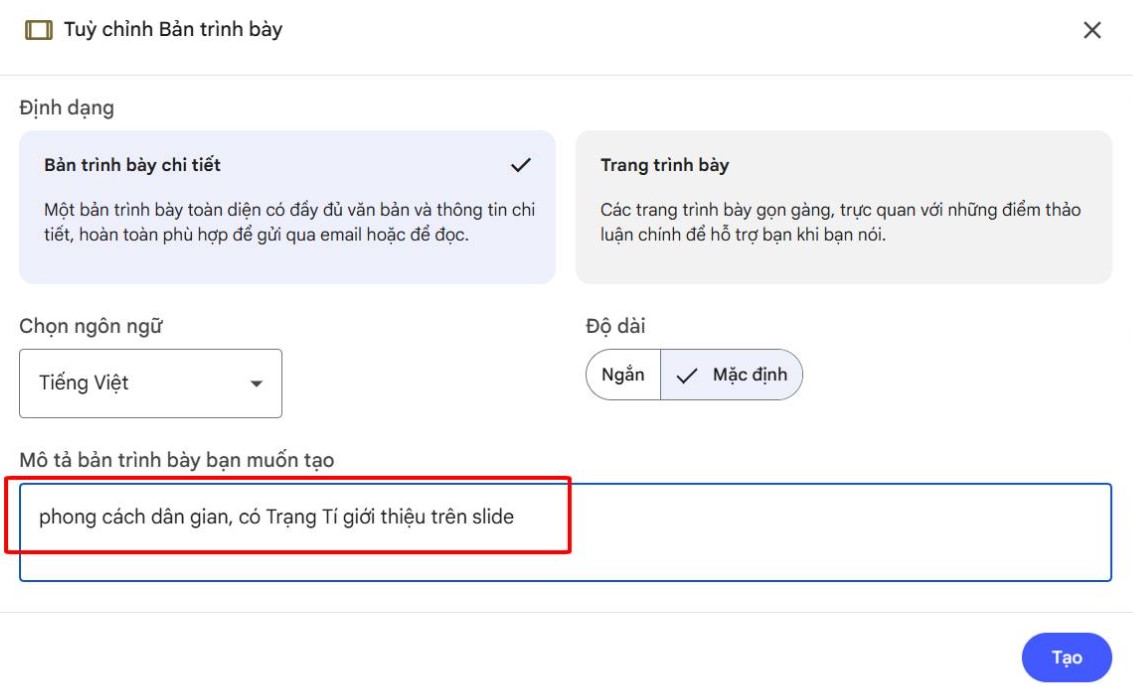
Sau khi nhập câu lệnh mô tả phong cách tạo slide, các bạn nhấn Bản trình bày để hệ thống khởi tạo file.
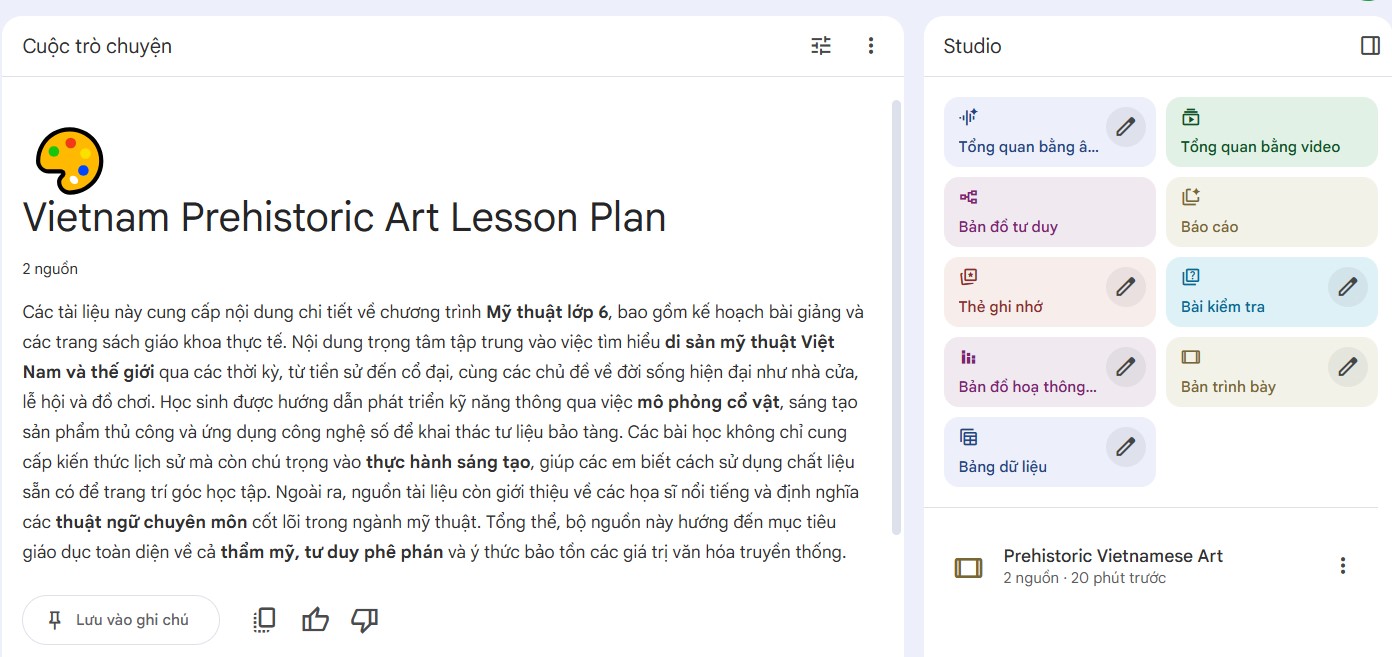
Mẹo cho môn Toán:
Với các công thức phức tạp, nên đưa file PDF vào Gemini để trích xuất thành văn bản thuần (text). Sau đó sao chép nội dung này vào NotebookLM để AI hiểu chính xác và hạn chế lỗi hiển thị công thức.
BƯỚC 2: Tạo Bản Trình Chiếu Theo Phong Cách Riêng
Tại mục “Bản trình bày” trong NotebookLM, nhấn biểu tượng cây bút để nhập mô tả phong cách mong muốn.
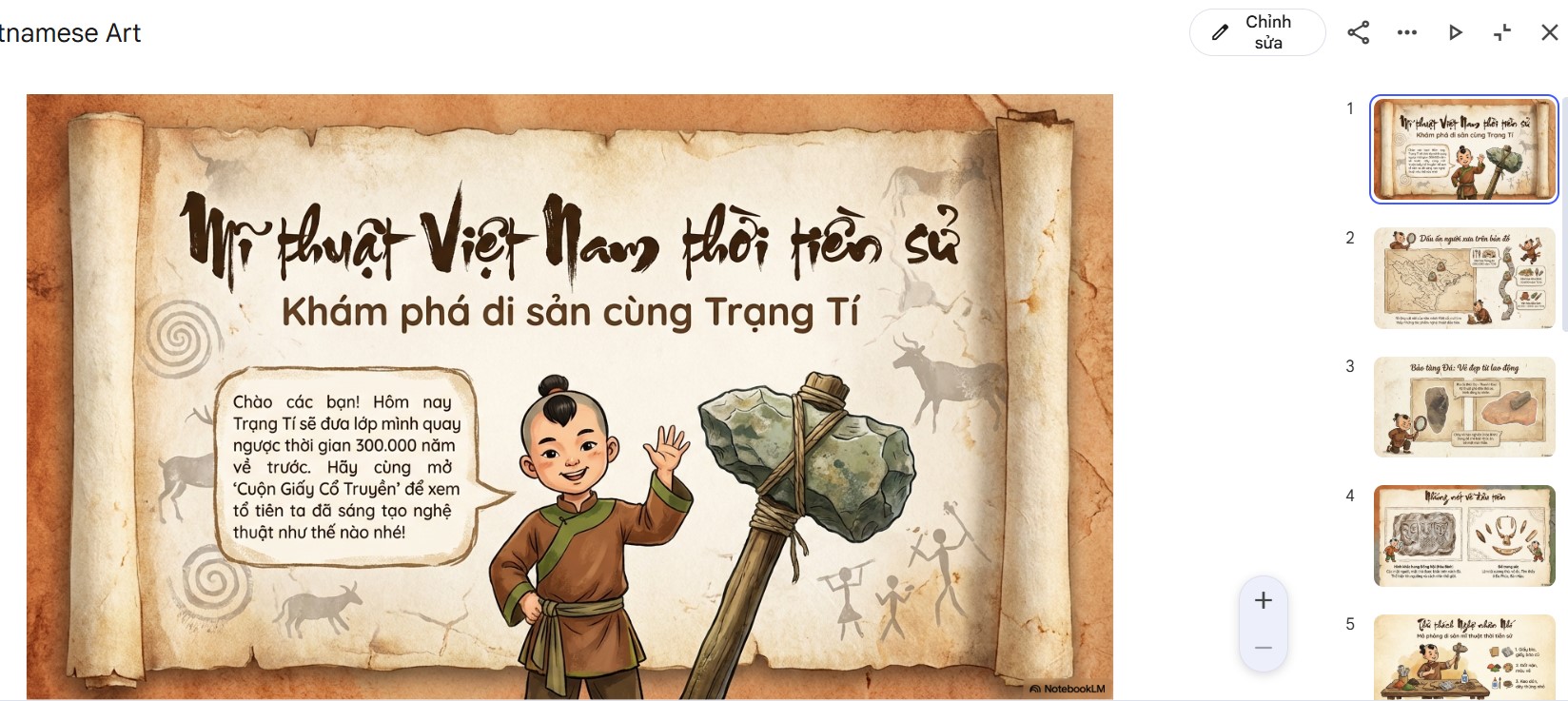
Ví dụ:
Tạo trình chiếu phong cách dân gian Việt Nam, có nhân vật Trạng Tí dẫn dắt xuyên suốt các slide.
Sau khi nhập yêu cầu, nhấn Tạo và chờ khoảng 20 phút để AI hoàn thiện slide. Các bạn nhấn vào dấu 3 chấm sau đó chọn tải về định dạng PPT hoặc PDF.
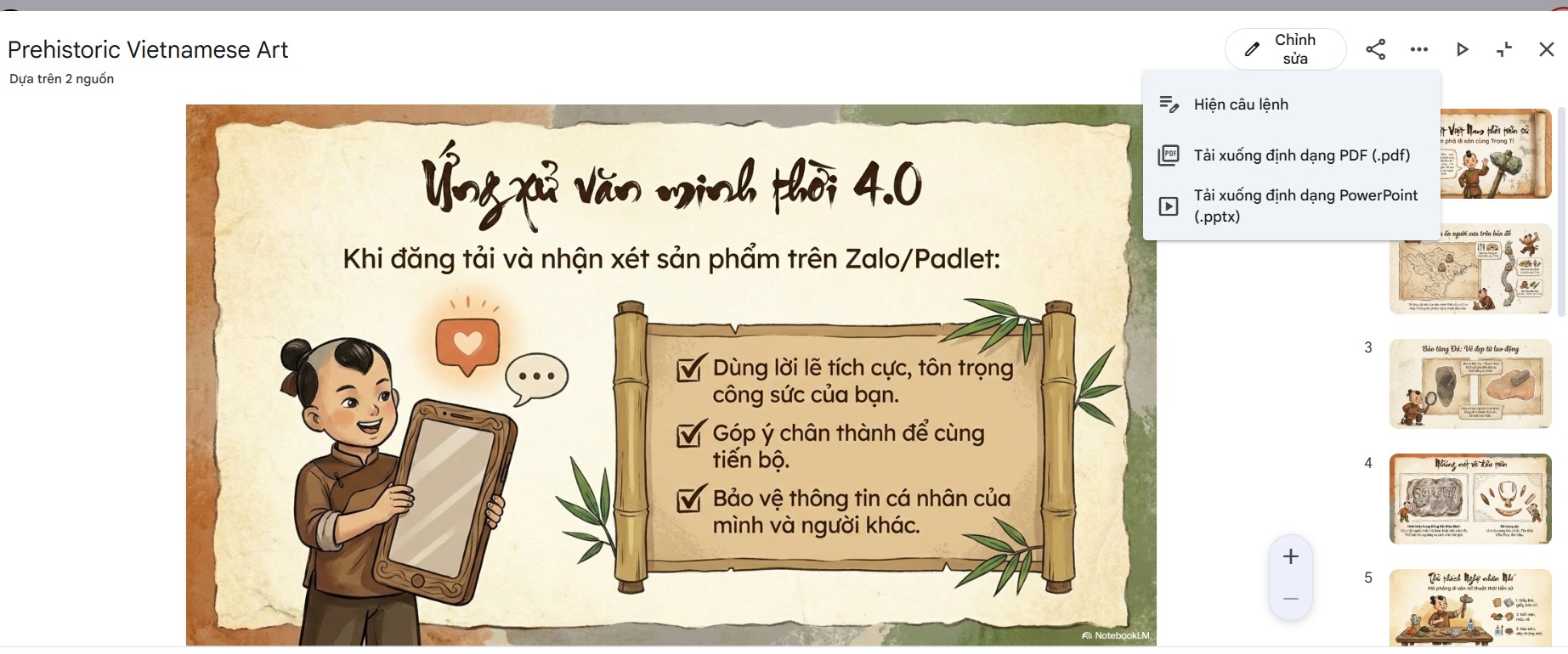
BƯỚC 3: Kiểm Tra Và Chỉnh Sửa Tập Trung
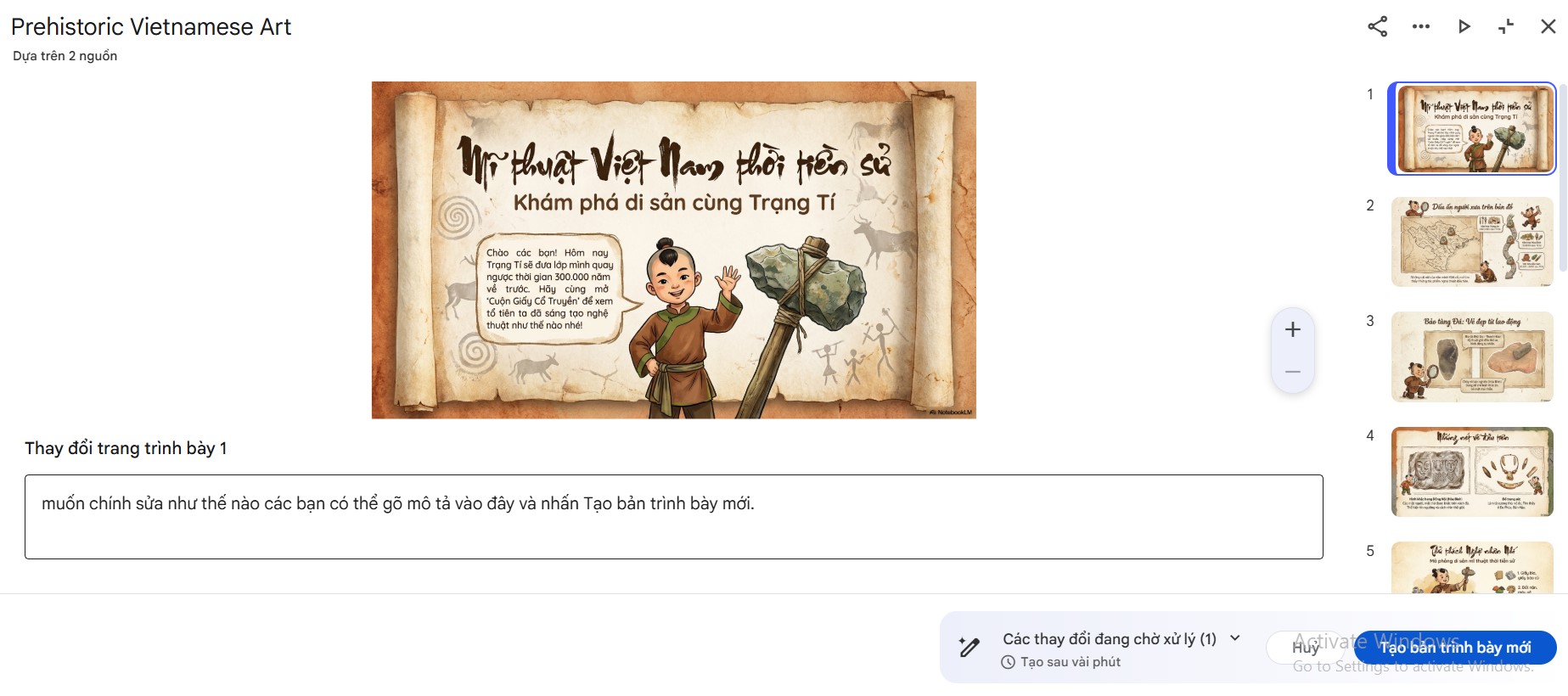
Mở từng slide để rà soát nội dung và hình ảnh.
Kinh nghiệm tối ưu thời gian:
Ghi lại tất cả các yêu cầu chỉnh sửa trước, sau đó mới bấm “Chỉnh sửa” một lần duy nhất. Khi đã hài lòng, tải file về dưới dạng PDF.
Lưu ý: Không nên chỉnh sửa nhiều lần vì chất lượng ảnh slide tĩnh có thể giảm, chữ dễ bị mờ.
BƯỚC 4: Chuyển PDF Sang PPT Trên Canva
Lưu ý: Bước này chỉ áp dụng đối với các file xuất dạng PDF từ NotebookLM, trong bài viết Hoatieu đã hướng dẫn các bạn xuất dạng PPT nên không cần thiết chuyển nữa.
Truy cập Canva và sử dụng tính năng chuyển PDF sang PPT. Tải file PDF vừa xuất từ NotebookLM lên.
Chọn từng slide → Sửa → Magic Studio → Chọn văn bản.
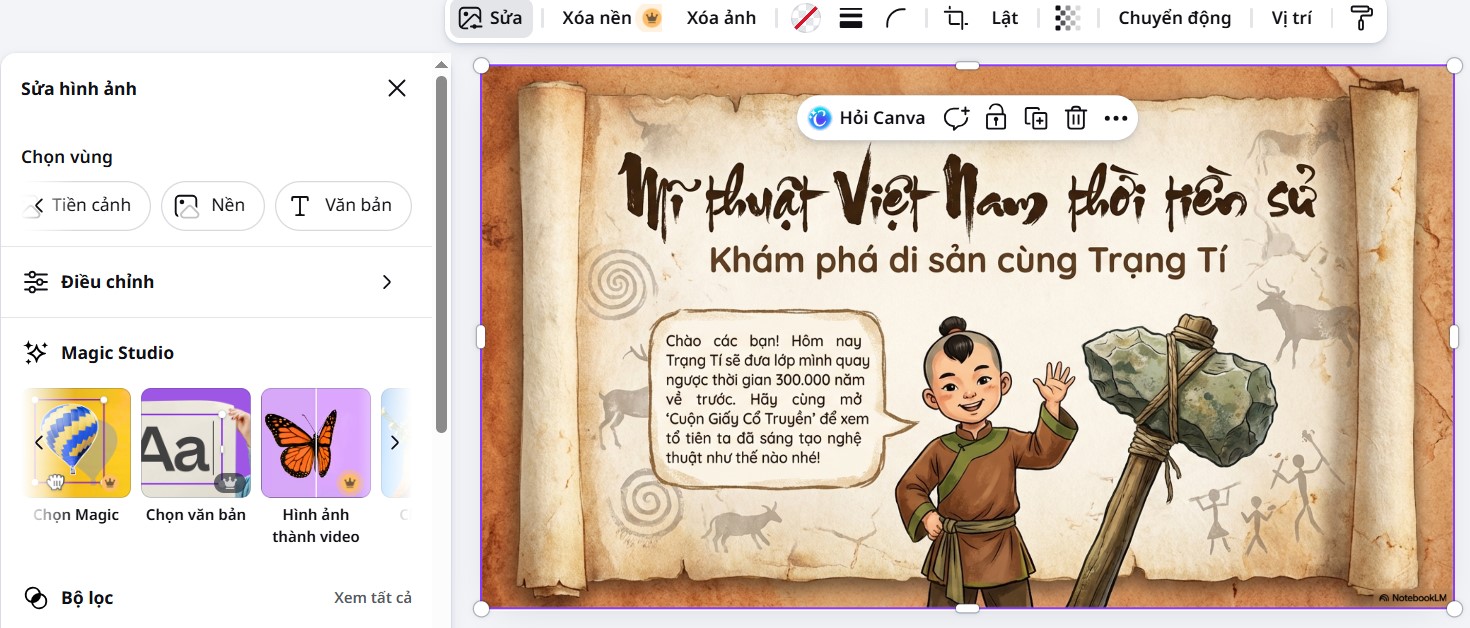
Lúc này, chữ sẽ được tách khỏi nền ảnh, cho phép chỉnh sửa sâu hơn.
BƯỚC 5: Định Dạng Lại Văn Bản
Sau khi tách chữ, cần điều chỉnh lại:
Font chữ phù hợp phong cách bài giảng
Kích thước chữ (Size)
Giãn cách dòng và căn lề
Bước này giúp slide rõ ràng và chuyên nghiệp hơn.
BƯỚC 6: Thêm Hiệu Ứng Chuyển Động Cho Text
Nhấp vào đối tượng văn bản → chọn Chuyển động (Animate) → chọn hiệu ứng như: máy đánh chữ, hiện dần, trượt vào,…
Hiệu ứng hợp lý sẽ giúp bài giảng bớt đơn điệu và thu hút học sinh.
BƯỚC 7: Biến Ảnh Tĩnh Thành Video Sinh Động
Để tăng tính hấp dẫn, sử dụng AI của Canva:
Chọn slide → Sửa → Magic Studio → Hình ảnh thành video (Magic Media).
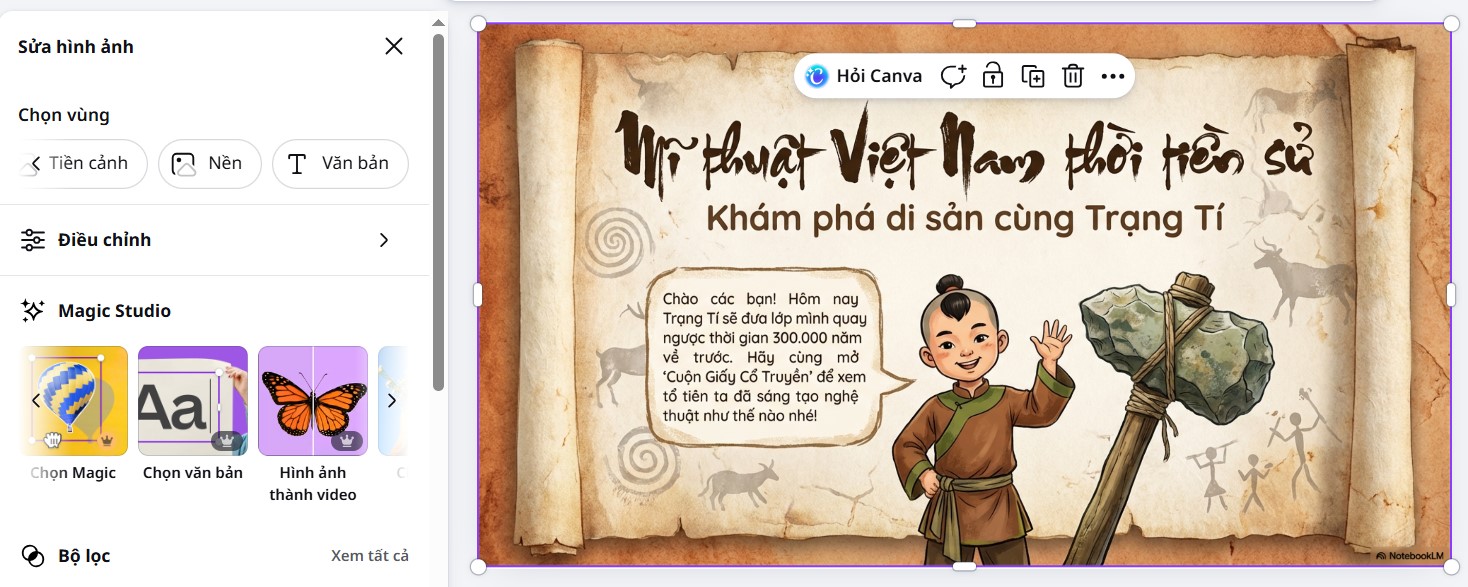
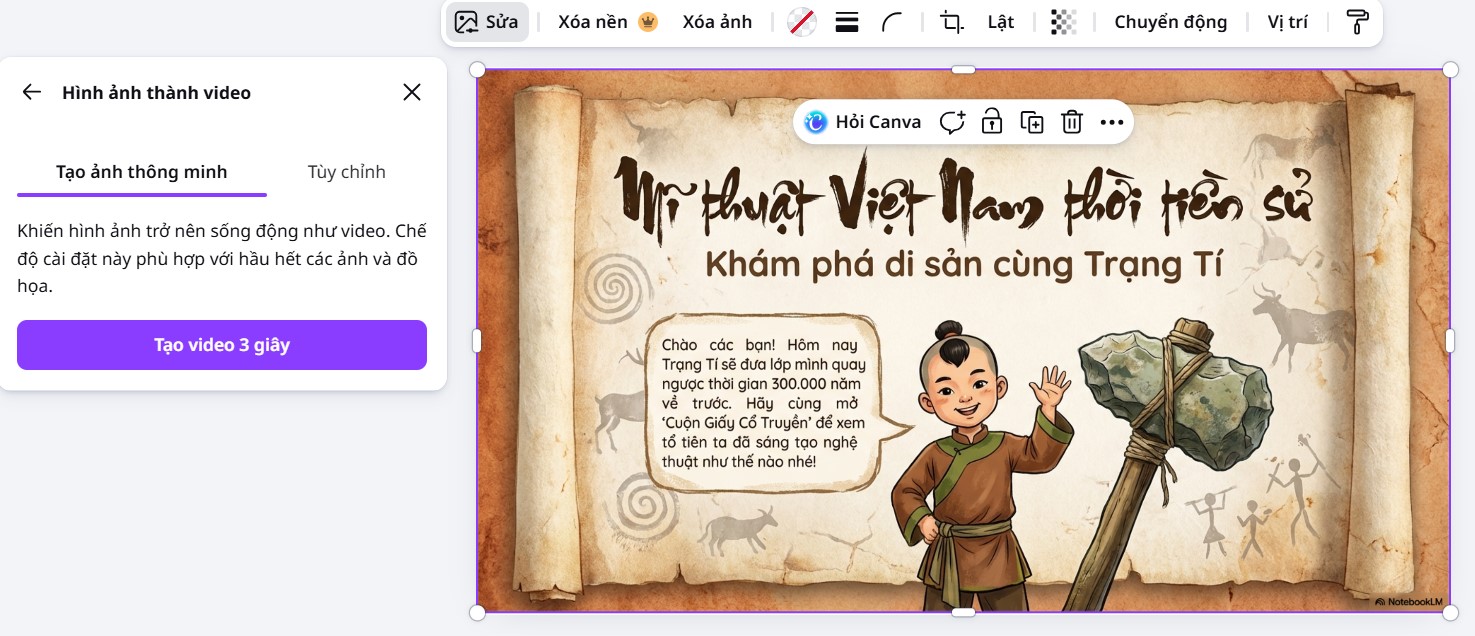
AI sẽ tạo chuyển động ngắn giúp nhân vật hoặc bối cảnh trở nên sống động như một đoạn phim hoạt hình mini.
Và đây là sản phẩm sau khi đã hoàn thành, đây chỉ là bài giảng demo, khi chỉnh sửa các thầy cô tự sáng tạo thêm để được file bài giảng hoàn chỉnh nhất.
Kết Luận
Việc kết hợp NotebookLM và Canva giúp giáo viên:
Tạo slide nhanh chóng bằng AI
Thiết kế chuyên nghiệp, dễ chỉnh sửa
Tăng tính trực quan và sinh động cho bài giảng
Chỉ cần thực hiện đúng quy trình trên, thầy cô hoàn toàn có thể tạo ra file trình chiếu AI chất lượng cao, tiết kiệm thời gian và nâng cao hiệu quả giảng dạy.
-
Chia sẻ:
 Trần Thu Trang
- Ngày:
Cách tạo file trình chiếu AI kết hợp Notebooklm và Canva
Cách tạo file trình chiếu AI kết hợp Notebooklm và Canva
19 MB 23/02/2026 1:49:00 CH
Xác thực tài khoản!
Theo Nghị định 147/2024/ND-CP, bạn cần xác thực tài khoản trước khi sử dụng tính năng này. Chúng tôi sẽ gửi mã xác thực qua SMS hoặc Zalo tới số điện thoại mà bạn nhập dưới đây:
Số điện thoại chưa đúng định dạng!
0 Bình luận
Sắp xếp theo

Xóa
Đăng nhập để Gửi
Dành cho giáo viên tải nhiều
-

Hướng dẫn ghi học bạ theo Thông tư 22/2016/TT-BGDĐT
-

Mẫu nhận xét học sinh tiểu học theo Thông tư 22, Thông tư 27 năm 2026
-

Minh chứng đánh giá chuẩn giáo viên theo Công văn 4530
-

Mẫu vở tập viết cho học sinh lớp 1 - Quyển 1
-

Nội dung họp phụ huynh đầu năm, cuối năm 2025 - 2026
-

Tuyển chọn 152 tình huống sư phạm thường gặp và cách giải quyết
-
Minh chứng đánh giá xếp loại chuẩn nghề nghiệp giáo viên tiểu học 2025
-

Mẫu nhãn vở đẹp cho học sinh và giáo viên
-

Hướng dẫn ghi bảng tổng hợp kết quả đánh giá giáo dục của lớp theo thông tư 22
-

Tổng hợp mẫu bìa Word đẹp nhất
Học tập tải nhiều
-
Bộ câu hỏi trắc nghiệm Lịch sử lớp 10 cấu trúc mới (Có đáp án)
-
Bộ câu hỏi trắc nghiệm Lịch sử lớp 11 cấu trúc mới (Có đáp án)
-
Đề thi giữa kì 1 Ngữ văn 9 Kết nối tri thức 2026-2027
-
Đề cương ôn tập giữa kì 1 Ngữ văn 9 Kết nối tri thức
-
Đề thi giữa kì 1 Tin học 8 Kết nối tri thức 2026-2027
-
Đề thi giữa kì 1 Công nghệ 8 Kết nối tri thức CV 7991
-
Đề cương ôn tập giữa kì 1 Văn 8 Kết nối tri thức
-
Đề thi giữa kì 1 Địa lí 9 Kết nối tri thức cấu trúc mới
-
SKKN: Một số biện pháp nâng cao chất lượng phân môn Luyện từ và câu lớp 5
-
Đề thi giữa học kì 1 Lịch sử 9 sách mới CV 7991
Đóng
Chỉ thành viên Hoatieu Pro tải được nội dung này!
Hoatieu Pro - Tải nhanh, website không quảng cáo!
Tìm hiểu thêm
Mua Hoatieu Pro 99.000đ
Bạn đã mua gói? Đăng nhập ngay!

Bài viết hay Dành cho giáo viên
-
Những lời chia tay các con chuẩn bị lên lớp 1 năm 2026
-
Biên bản họp nhận xét, đánh giá sách giáo khoa lớp 8 năm học 2023 - 2024
-
Quy trình dạy tập viết, chính tả lớp 1
-
Top 15 Biện pháp nâng cao chất lượng môn Khoa học tự nhiên THCS
-
Nội dung giảm tải môn Văn THCS, THPT 2021-2022
-
Tài liệu tập huấn lồng ghép giáo dục an ninh quốc phòng môn Mĩ thuật THCS